
Möglicherweise haben Sie in Ihrem Outlook eine große Anzahl von Unterordnern unter einem bestimmten Ordner, z. B. Posteingang, erstellt. Wenn Sie in diesem Fall die Unterordner zählen möchten, müssen Sie nicht manuell zählen. Hier werden wir Ihnen einen weitaus intelligenteren Weg zeigen.
Um Elemente in Outlook besser klassifizieren und archivieren zu können, sind viele Benutzer daran gewöhnt, verschiedene Ordner und Unterordner zu erstellen. Danach denken sie möglicherweise, dass es etwas schwierig ist, zu viele Ordner zu verwalten. In diesem Fall möchten sie möglicherweise zählen, wie viele Unterordner sich unter einem bestimmten Ordner befinden. Ohne Zweifel ist es dumm und mühsam, manuell zu zählen. Daher werden wir im Folgenden ein viel intelligenteres Mittel zeigen.
Ermitteln Sie die Gesamtzahl der Unterordner unter einem bestimmten Ordner
- Starten Sie als Erstes Ihr Outlook-Programm.
- Anschließend können Sie im Outlook-Fenster die Tasten „Alt + F11“ drücken, um auf den VBA-Editor zuzugreifen.
- Als Nächstes müssen Sie im nachfolgenden Popup-Fenster ein Modul öffnen, das nicht verwendet wird.
- Kopieren Sie anschließend den folgenden VBA-Code und fügen Sie ihn in dieses Modul ein.
Sub CountSubfoldersUnderRootFolder()
    Dim objRootFolder As Folder
    Dim lFolderCount As Long
    Dim objFolder As Object

    'Get the current folder
    Set objRootFolder = Outlook.Application.ActiveExplorer.CurrentFolder
    'If you want to select, use the following line instead
    'Set objRootFolder = Outlook.Application.Session.PickFolder

    If objRootFolder.Folders.count > 0 Then
       For Each objFolder In objRootFolder.Folders
           'Exclude the hidden folders under Inbox
           If objFolder.Name <> "Conversation Action Settings" And objFolder.Name <> "Quick Step Settings" Then
              lFolderCount = lFolderCount + 1

              'Process subfolders recursively
              Call ProcessFolders(objFolder, lFolderCount)
           End If
       Next
       MsgBox lFolderCount & " subfolders under " & Chr(34) & objRootFolder.Name & Chr(34) & ".", vbInformation
    Else
       MsgBox "No subfolders under " & Chr(34) & objRootFolder.Name & Chr(34) & ".", vbInformation
    End If
End Sub

Sub ProcessFolders(objCurrentFolder As Object, lCount As Long)
    Dim objSubfolder As Object

    lCount = lCount + objCurrentFolder.Folders.count

    For Each objSubfolder In objCurrentFolder.Folders
        Call ProcessFolders(objSubfolder, lCount)
    Next
End Sub
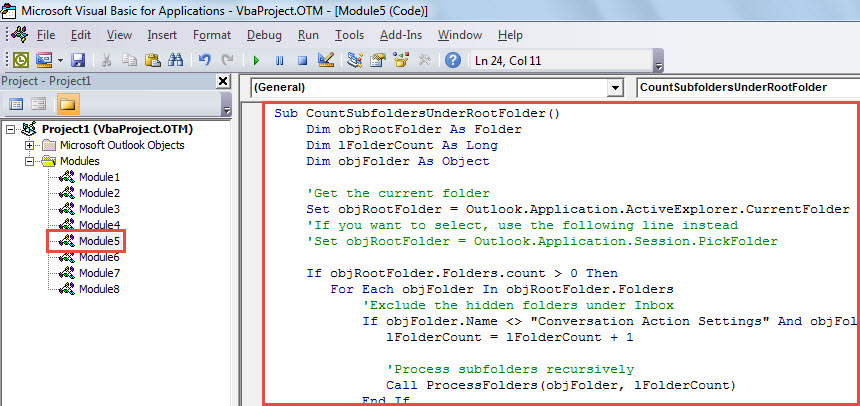
- Danach können Sie das aktuelle Fenster verlassen.
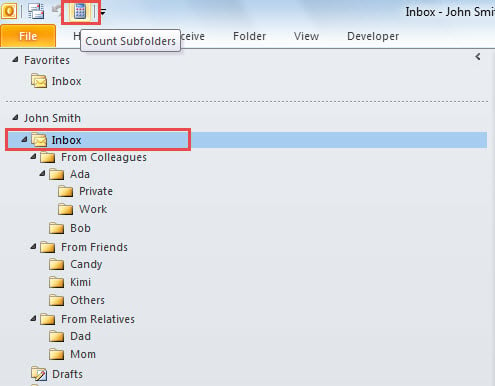
- Gehen Sie später zu "Datei"> "Optionen"> "Symbolleiste für den Schnellzugriff". Dort können Sie das neue Makro zur Symbolleiste für den Schnellzugriff hinzufügen.
- Schließlich können Sie dieses Makro ausprobieren.
- Wählen Sie zunächst einen Ordner aus, dessen Unterordner Sie zählen möchten.
- Klicken Sie dann in der Symbolleiste für den Schnellzugriff auf die Makroschaltfläche.

- Outlook führt dieses Makro sofort aus.
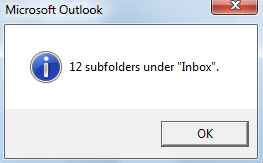
- Nach Abschluss des Makros erhalten Sie eine Nachricht wie das folgende Bild:

Tricks zum Umgang mit Outlook-Korruption
Outlook ist anfällig für eine Vielzahl von Faktoren, darunter Viren, Software- oder Hardwareprobleme, Stromausfall usw. Niemand kann garantieren, dass er seine Outlook-Datei von Beschädigungen fernhalten kann. Daher ist es wichtig, einige Tricks zu beherrschen, die mit Schaden umgehen. Zunächst müssen Sie eine regelmäßige PST-Sicherung durchführen. Darüber hinaus sollten Sie wissen, wie man verwendet scanpst, das eingebaute Reparaturwerkzeug. Zu guter Letzt sollten Sie ein robusteres externes Tool vorbereiten, wie z DataNumen Outlook repair.
Einführung des Autors:
Shirley Zhang ist eine Datenrettungsexpertin in DataNumen, Inc., das weltweit führend bei Datenwiederherstellungstechnologien ist, einschließlich mdf-fix und Outlook-Reparatursoftwareprodukte. Für weitere Informationen besuchen Sie www.datanumen.com €XNUMX