
Wenn Sie mehrere Unterordner unter einem bestimmten Ordner haben und jetzt die Elemente in diesem Ordner und alle zugehörigen Unterordner zählen möchten, können Sie die in diesem Artikel beschriebene Methode verwenden.
 Im Allgemeinen haben Sie zwei Möglichkeiten, um die Gesamtzahl der Elemente in einem Ordner zu überprüfen. Zum einen müssen Sie diesen Ordner auswählen und dann die Anzahl der Elemente in der unteren linken Ecke der Statusleiste anzeigen. Die andere Möglichkeit besteht darin, die Ordnereigenschaften so zu ändern, dass die Gesamtzahl der Elemente angezeigt wird. Wenn sich jedoch mehrere Unterordner unter diesem Ordner befinden, können die beiden oben genannten Mittel die Unterordner nicht in die Zählung einbeziehen. Wenn Sie also die Gesamtzahl der Elemente in einem Ordner und allen seinen Unterordnern abrufen möchten, müssen Sie nach anderen Mitteln suchen, z. B. nach dem folgenden. Es verwendet VBA-Code, um schnell eine solche Gesamtzahl zu erreichen. Bitte lesen Sie weiter, um die ausführlichen Schritte und VBA-Codes zu erhalten.
Ermitteln Sie die Gesamtzahl der Elemente in einem Ordner und allen seinen Unterordnern
- Sie können Ihr Outlook-Programm wie gewohnt starten.
- Drücken Sie dann die Tasten „Alt + F11“, um den Outlook VBA-Editor anzuzeigen.
- Als nächstes können Sie ein leeres Modul öffnen.
- Kopieren Sie anschließend die folgenden VBA-Codes und fügen Sie sie in dieses Modul ein.
Sub CountItems()
    Dim objMainFolder As Outlook.Folder
    Dim lItemsCount As Long

    'Select a folder
    Set objMainFolder = Outlook.Application.Session.PickFolder

    If objMainFolder Is Nothing Then
       MsgBox "You choose select a valid folder!", vbExclamation + vbOKOnly, "Warning for Pick Folder"
    Else
       'Initialize the total count
       lItemsCount = 0
       Call LoopFolders(objMainFolder, lItemsCount)
    End If

    'Display a message for the total count
    MsgBox "There are " & lItemsCount & " items in the " & objMainFolder.Name & " folder Including its subfolders.", vbInformation, "Count Items"
End Sub

Sub LoopFolders(ByVal objCurrentFolder As Outlook.Folder, lCurrentItemsCount As Long)
    Dim objSubfolder As Outlook.Folder

    lCurrentItemsCount = lCurrentItemsCount + objCurrentFolder.Items.Count

    'Process all folders and subfolders recursively
    If objCurrentFolder.Folders.Count Then
       For Each objSubfolder In objCurrentFolder.Folders
           Call LoopFolders(objSubfolder, lCurrentItemsCount)
       Next
    End If
End Sub
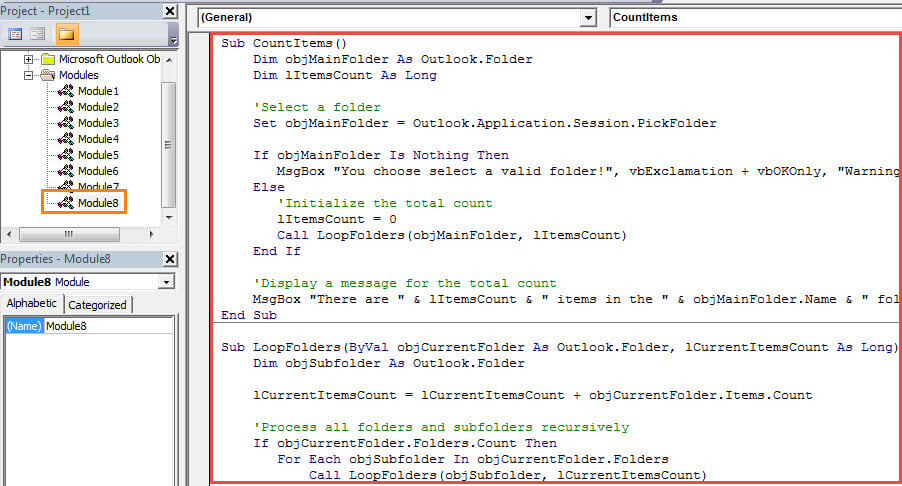
- Danach sollten Sie die Sicherheitsstufe Ihres Outlook-Makros auf niedrig ändern.
- Endlich können Sie es versuchen.
- Drücken Sie im neuen Makrofenster die Taste F5.
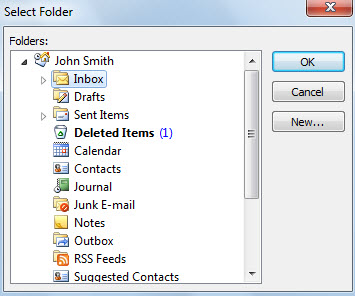
- Sie müssen sofort einen Ordner auswählen.

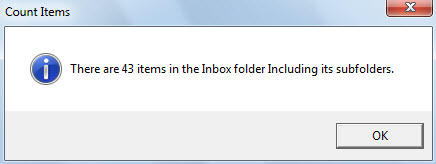
- Sofort erhalten Sie eine neue Nachricht, in der die Gesamtzahl der Elemente im ausgewählten Ordner und allen zugehörigen Unterordnern angezeigt wird (siehe Abbildung unten):

Alte Gegenstände rechtzeitig archivieren
Es wird immer empfohlen, die alten Elemente in Ihrer PST-Datei so schnell wie möglich zu archivieren. Andernfalls können sich immer mehr Elemente in dieser Datei ansammeln und Fehler und Beschädigungen verursachen. Sobald Ihre PST-Datei kompromittiert ist, werden Sie viele Anstrengungen unternehmen, um die zurückzubekommen beschädigtes Outlook Daten. Es wird ziemlich schwierig sein, wenn Sie nicht auf ein erfahrenes Tool wie zurückgreifen DataNumen Outlook Repair.
Einführung des Autors:
Shirley Zhang ist eine Datenrettungsexpertin in DataNumen, Inc., das weltweit führend bei Datenwiederherstellungstechnologien ist, einschließlich korrupt SQL Server und Outlook-Reparatursoftwareprodukte. Für weitere Informationen besuchen Sie www.datanumen.com €XNUMX