
Manchmal möchten Sie möglicherweise die Gesamtzahl der E-Mails eines bestimmten Absenders in Outlook zählen. In diesem Artikel erfahren Sie, wie Sie mit Outlook VBA schnell die Gesamtzahl ermitteln können.
Aus bestimmten Gründen, z. B. aus der Datenstatistik, müssen Sie möglicherweise die Gesamtzahl der E-Mails eines bestimmten Absenders zählen. Wenn Sie zahlreiche E-Mails haben, ist das manuelle Zählen nacheinander ohne Probleme ziemlich mühsam und fehleranfällig. Warum nicht in diesem Fall zu VBA zurückkehren? Hier sind die detaillierten Operationen und die entsprechenden VBA-Codes.
Rufen Sie die Gesamtzahl der E-Mails eines bestimmten Absenders in einem bestimmten Ordner ab
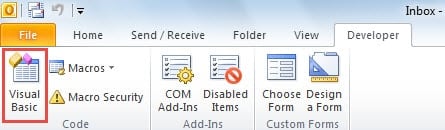
- Starten Sie Outlook als Erstes und wechseln Sie zur Registerkarte „Entwickler“.
- Klicken Sie dann unter dieser Registerkarte auf die Schaltfläche „Visual Basic“.
- Als Nächstes können Sie im Popup-Fenster "Microsoft Visual Basic für Applikationen" ein Modul öffnen, das nicht verwendet wird, und anschließend die folgenden VBA-Codes in das Modul kopieren.
Sub CountEmailsfromSpecificSenderinCurrentFolder()
    Dim objSelection As Selection
    Dim objSelectedMail As MailItem
    Dim strSenderEmailAddress As String
    Dim objCurrentFolder As Folder
    Dim objItem As Object
    Dim objVariant As Variant
    Dim i As Long
    Dim strPrompt As String
    Dim nResponse As Integer

    Set objSelection = Outlook.Application.ActiveExplorer.Selection

    i = 0

    If TypeOf objSelection.Item(1) Is MailItem Then

       Set objSelectedMail = objSelection.Item(1)
       strSenderEmailAddress = objSelectedMail.SenderEmailAddress
       Set objCurrentFolder = Outlook.Application.ActiveExplorer.CurrentFolder

       For Each objItem In objCurrentFolder.Items
           Set objVariant = objItem
           If (objVariant.Class = olMail) And (objVariant.SenderEmailAddress = strSenderEmailAddress) Then
              i = i + 1
           End If
       Next
    End If

    strPrompt = "There are " & i & " emails from " & objSelectedMail.SenderName & " in the current " & objCurrentFolder.Name & " folder."
    nResponse = MsgBox(strPrompt, vbOKOnly + vbInformation, "Count Emails from Specific Sender")
End Sub
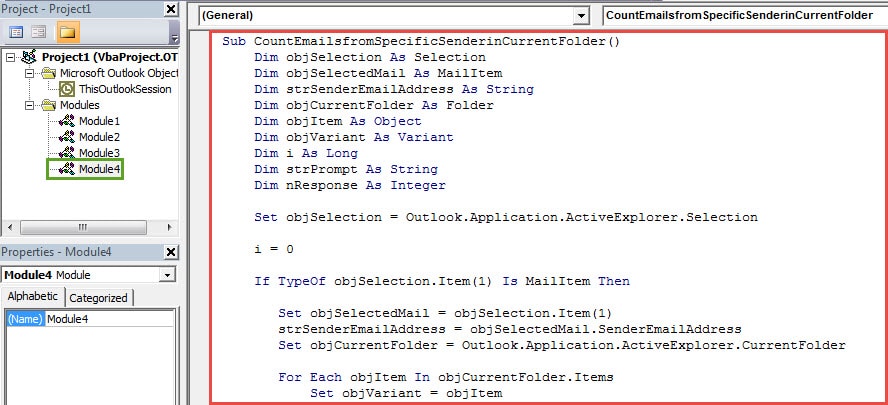
- Schließen Sie anschließend das aktuelle Fenster, um zum Outlook-Hauptbildschirm zurückzukehren.
- Danach können Sie das neue Makro zur Symbolleiste für den Schnellzugriff hinzufügen.
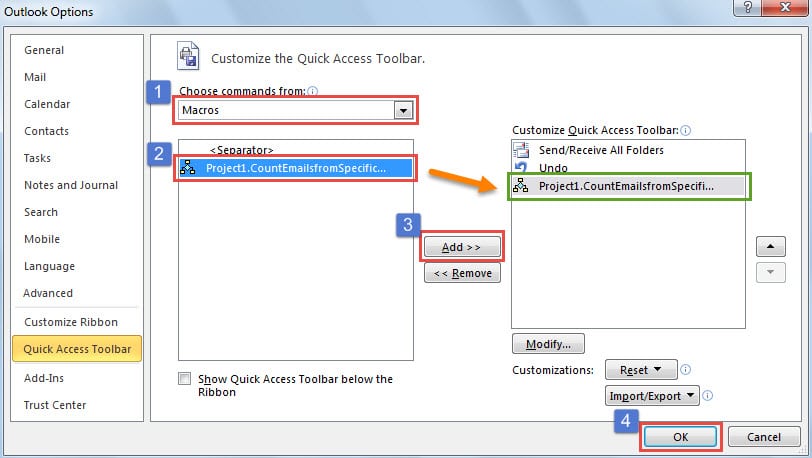
- Klicken Sie zunächst auf den Abwärtspfeil in der Symbolleiste für den Schnellzugriff und wählen Sie "Weitere Befehle".
- Fügen Sie dann das Makro zur Symbolleiste für den Schnellzugriff hinzu, indem Sie die in der folgenden Abbildung gezeigten Schritte nacheinander ausführen.

- Schließlich können Sie diese Schaltfläche versuchen.
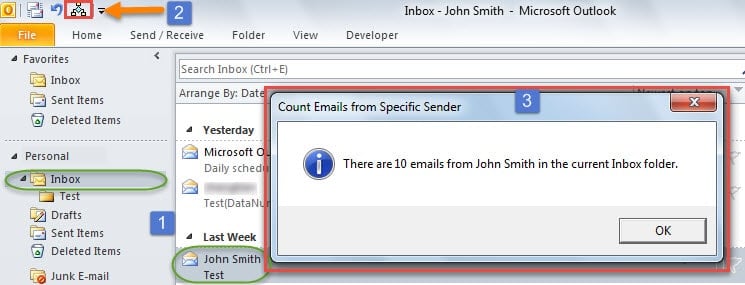
- Öffnen Sie zunächst einen bestimmten Ordner und wählen Sie eine E-Mail des jeweiligen Absenders aus.
- Klicken Sie dann auf die Schaltfläche in der Symbolleiste für den Schnellzugriff.
- Zuletzt erhalten Sie eine Nachricht, in der die Anzahl der E-Mails des jeweiligen Absenders im aktuellen Ordner angegeben ist.

Durchlaufen Sie alle Unterordner rekursiv
Im obigen Teil erfahren Sie nur, wie Sie die Gesamtzahl aller E-Mail-Nachrichten von einem bestimmten Absender in einem E-Mail-Ordner abrufen. Wenn Sie unter dem Posteingang viele Unterordner haben und die empfangenen E-Mails auch in die Unterordner aufnehmen möchten, müssen Sie alle diese Unterordner rekursiv auflisten. In diesem Fall können Sie auf einen anderen Artikel in unserem Blog verweisen - „Rekursives Durchlaufen eines Ordnerbaums in Outlook über VBA".
Vertrauen Sie niemals auf das unzuverlässige Outlook-Reparatur-Tool
Aufgrund der Tatsache, dass Outlook fehleranfällig ist, gewöhnen sich so viele Benutzer daran, eine zu behalten Outlook-Fehlerreparatur-Tool praktisch. Aber auf dem heutigen Markt gibt es zu viele solcher unzuverlässigen Werkzeuge. Sie sollten also bei der Auswahl vorsichtig sein. Wenn Sie versuchen, die Fehler mit einem nicht verlässlichen Tool zu beheben, besteht eine große Wahrscheinlichkeit, dass dies zu schlimmeren Situationen führt.
Einführung des Autors:
Shirley Zhang ist eine Datenrettungsexpertin in DataNumen, Inc., das weltweit führend bei Datenwiederherstellungstechnologien ist, einschließlich MDF Problem Reparatur und Outlook-Reparatursoftwareprodukte. Für weitere Informationen besuchen Sie www.datanumen.com €XNUMX