
Wollten Sie schon immer die Liste der Anhangsinformationen aus einer offenen oder ausgewählten E-Mail extrahieren? Sie müssen es als zeitaufwändig empfinden, es manuell zu erhalten. In diesem Artikel wird eine schnelle Methode vorgestellt, um dies mit Outlook VBA zu erreichen.
Aus verschiedenen Gründen benötigen Sie möglicherweise die Informationen zu den Anhängen einer E-Mail, einschließlich Name, Index und Größe. Vielleicht müssen Sie einen Bericht erstellen oder auf die E-Mail mit der Liste der Anhänge antworten. Unabhängig vom Grund: Die manuelle Vorgehensweise – also das Prüfen und Kopieren der Anhänge einzeln – ist mühsam und fehleranfällig. Nutzen Sie daher VBA. Damit erhalten Sie alle Informationen zu den Anhängen ganz einfach. Im Folgenden finden Sie die detaillierten Schritte und die entsprechenden VBA-Codes.
Extrahieren Sie die Liste der Anhangsinformationen aus einer E-Mail
- Starten Sie Outlook zunächst wie gewohnt.
- Drücken Sie dann die Tastenkombinationen „Alt + F11“, um auf den VBA-Editor zuzugreifen.
- Im folgenden Fenster sollten Sie dann ein Modul öffnen, das nicht verwendet wird, oder ein neues Modul einfügen, indem Sie „Einfügen“> „Modul“ auswählen.
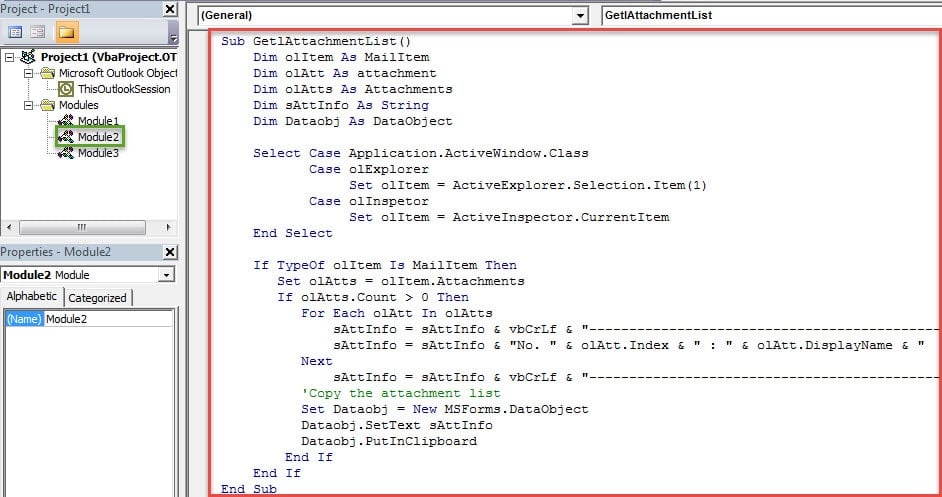
- Als nächstes können Sie die folgenden VBA-Codes kopieren und in das neue Modul einfügen.
Sub GetlAttachmentList()
    Dim olItem As MailItem
    Dim olAtt As attachment
    Dim olAtts As Attachments
    Dim sAttInfo As String
    Dim Dataobj As DataObject

    Select Case Application.ActiveWindow.Class
           Case olExplorer
                Set olItem = ActiveExplorer.Selection.Item(1)
           Case olInspetor
                Set olItem = ActiveInspector.CurrentItem
    End Select

    If TypeOf olItem Is MailItem Then
       Set olAtts = olItem.Attachments
       If olAtts.Count > 0 Then
          For Each olAtt In olAtts
              sAttInfo = sAttInfo & vbCrLf & "------------------------------------------------------------" & vbCrLf
              sAttInfo = sAttInfo & "No. " & olAtt.Index & " : " & olAtt.DisplayName & " Size: " & olAtt.Size & ".KB"
          Next
          sAttInfo = sAttInfo & vbCrLf & "------------------------------------------------------------"
          'Copy the attachment list
          Set Dataobj = New MSForms.DataObject
          Dataobj.SetText sAttInfo
          Dataobj.PutInClipboard
       End If
    End If
End Sub
- Danach können Sie das aktuelle Fenster schließen und das neue Projekt zur Symbolleiste für den Schnellzugriff hinzufügen.
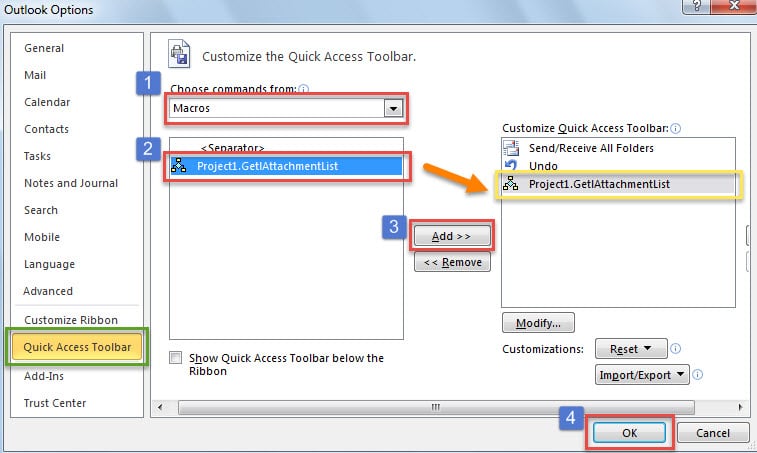
- Gehen Sie zunächst zu "Datei"> "Optionen".
- Wechseln Sie anschließend im Fenster "Outlook-Optionen" zur Registerkarte "Symbolleiste für den Schnellzugriff".
- Befolgen Sie dann die im folgenden Screenshot gezeigten Schritte, um ein neues Makro hinzuzufügen.

- Nachdem Sie zum Outlook-Hauptfenster zurückgekehrt sind, können Sie es versuchen.
- Wählen Sie zunächst eine E-Mail aus und klicken Sie auf die Makro-Schaltfläche in der Symbolleiste für den Schnellzugriff.
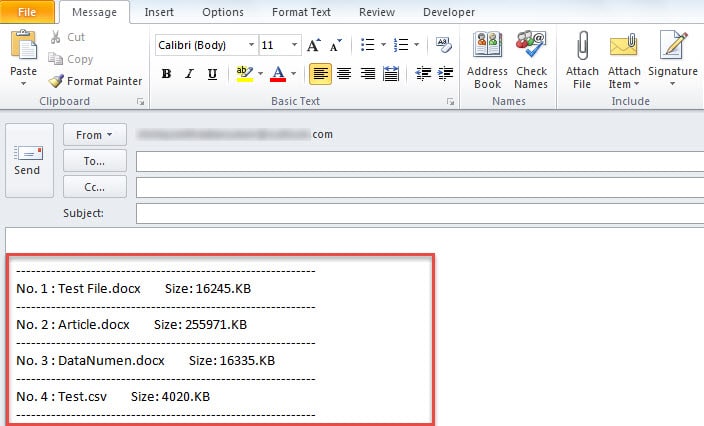
- Anschließend wird die Liste der Anhänge in dieser E-Mail in die Zwischenablage verschoben.
- Jetzt können Sie eine neue E-Mail oder ein leeres Dokument öffnen und „Strg + V“ drücken. Dann sehen Sie die Liste wie den folgenden Screenshot:

Verzögern Sie niemals, wenn Sie Outlook-Probleme haben
Es ist nicht zu leugnen, dass Outlook den größten Nachteil hat - häufige Fehler wie Outlook-E-Mail-Fehler, Outlook stürzt ab, friert ein oder reagiert nicht und so weiter. Daher müssen mehrere Benutzer stark geplagt worden sein. Eigentlich können Sie zuerst das Posteingang-Reparatur-Tool verwenden, um es auszuprobieren. Wenn dies fehlschlägt, müssen Sie sich möglicherweise an ein leistungsfähigeres Tool wenden, z DataNumen Outlook Repair.
Einführung des Autors:
Shirley Zhang ist eine Datenrettungsexpertin in DataNumen, Inc., das weltweit führend bei Datenwiederherstellungstechnologien ist, einschließlich Reparatur beschädigt SQL Server mdf-db und Outlook-Reparatursoftwareprodukte. Für weitere Informationen besuchen Sie www.datanumen.com €XNUMX