
Wenn Sie alle Outlook-Ordner sowie deren Elemente im Abschnitt "Favoriten" exportieren möchten, können Sie auf diesen Artikel verweisen. Hier zeigen wir Ihnen, wie Sie dies in kurzer Zeit erreichen können.
Im Allgemeinen sind die Ordner und ihre Elemente im Abschnitt „Favoriten“ von großer Bedeutung und werden häufig benötigt. Daher möchten Sie sie manchmal auf das lokale Laufwerk exportieren. Standardmäßig müssen Sie Windows-Ordner gemäß den Ordnern unter „Favoriten“ erstellen und Elemente einzeln als MSG-Dateien auf dem lokalen Laufwerk speichern. Das ist zu langweilig. Daher werden wir hier einen weitaus effizienteren Weg aufzeigen. Lesen Sie jetzt weiter, um es zu bekommen.
Exportieren Sie alle Ordner und Elemente im Abschnitt "Favoriten" in einen Windows-Ordner
- Greifen Sie zunächst in Outlook auf den VBA-Editor zu, indem Sie auf „So führen Sie VBA-Code in Outlook aus".
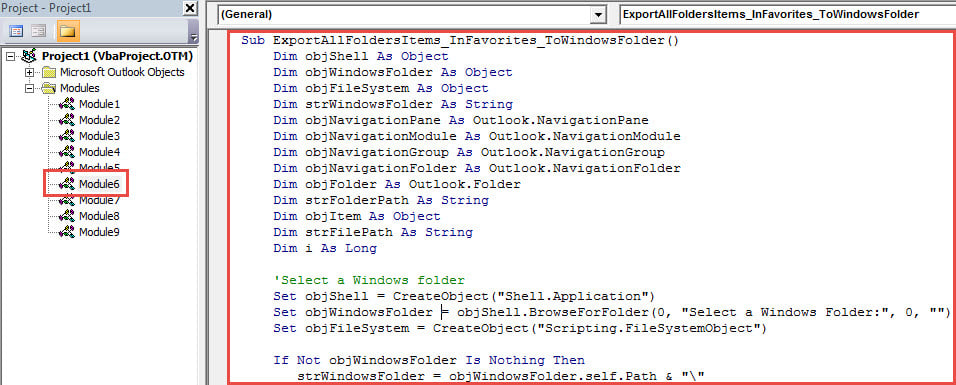
- Kopieren Sie dann den folgenden Code in ein leeres Modul.
Sub ExportAllFoldersItems_InFavorites_ToWindowsFolder()
    Dim objShell As Object
    Dim objWindowsFolder As Object
    Dim objFileSystem As Object
    Dim strWindowsFolder As String
    Dim objNavigationPane As Outlook.NavigationPane
    Dim objNavigationModule As Outlook.NavigationModule
    Dim objNavigationGroup As Outlook.NavigationGroup
    Dim objNavigationFolder As Outlook.NavigationFolder
    Dim objFolder As Outlook.Folder
    Dim strFolderPath As String
    Dim objItem As Object
    Dim strFilePath As String
    Dim i As Long

    'Select a Windows folder
    Set objShell = CreateObject("Shell.Application")
    Set objWindowsFolder = objShell.BrowseForFolder(0, "Select a Windows Folder:", 0, "")
    Set objFileSystem = CreateObject("Scripting.FileSystemObject")

    If Not objWindowsFolder Is Nothing Then
       strWindowsFolder = objWindowsFolder.self.Path & "\"

       'Get "Favorites" section
       Set objNavigationPane = Application.ActiveExplorer.NavigationPane
       Set objNavigationModule = objNavigationPane.Modules.GetNavigationModule(olModuleMail)
       Set objNavigationGroup = objNavigationModule.NavigationGroups.GetDefaultNavigationGroup(olFavoriteFoldersGroup)

       'Export the folders and items in "Favorites" section
       For Each objNavigationFolder In objNavigationGroup.NavigationFolders
           Set objFolder = objNavigationFolder.Folder
           strFolderPath = strWindowsFolder & objFolder.Name
           objFileSystem.CreateFolder strFolderPath

           For Each objItem In objFolder.Items
               strSubject = objItem.Subject
               strFileName = strSubject & ".msg"

               i = 0
               Do Until False
                  strFilePath = strFolderPath & "\" & strFileName
                  If objFileSystem.FileExists(strFilePath) Then
                     i = i + 1
                     strFileName = strSubject & " (" & i & ").msg"
                  Else
                     Exit Do
                  End If
               Loop

               objItem.SaveAs strFilePath, olMSG
          Next
       Next

       'Open the Windows folder
       Call Shell("explorer.exe " & strWindowsFolder, vbNormalFocus)
    End If
End Sub
- Klicken Sie dann in der Symbolleiste auf das Symbol „Ausführen“.
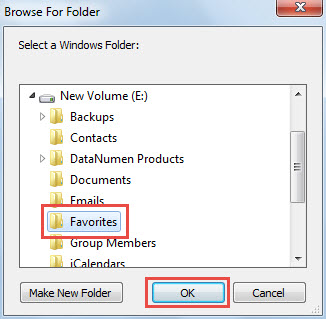
- Wählen Sie als Nächstes im Popup-Dialogfeld einen Windows-Zielordner aus und klicken Sie auf „OK“.

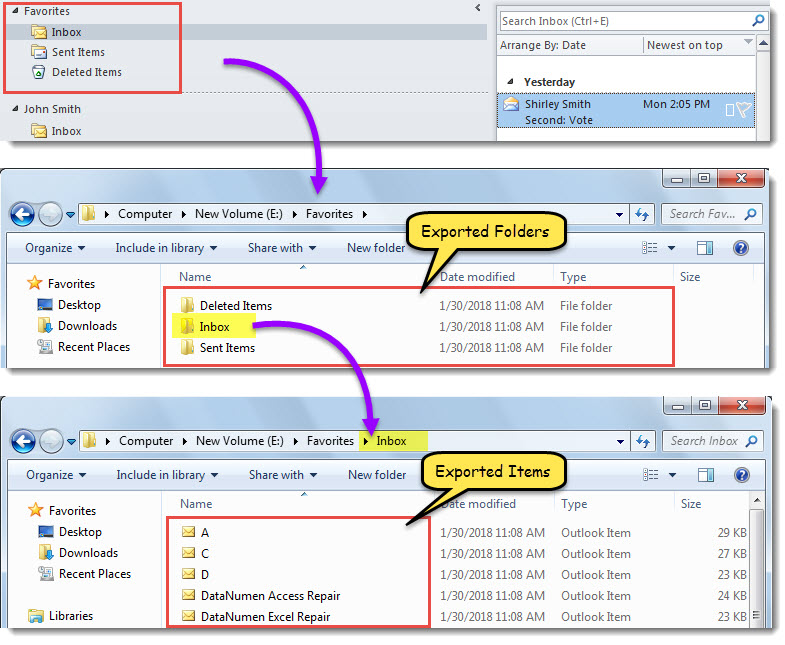
- Wenn das Makro beendet ist, wird der Windows-Ordner angezeigt.
- In diesem Windows-Ordner wurden die Ordner und ihre Elemente im Abschnitt "Favoriten" wie im folgenden Screenshot exportiert.

Wiederherstellen von Outlook-Daten aus Sicherungen
Es wird dringend empfohlen, Outlook-Dateien regelmäßig zu sichern. Dies liegt daran, dass Sie eine Outlook-Dateibeschädigung erleiden können Outlook wiederherstellen Daten aus Backups einfach. Wenn Sie jedoch keine solche Sicherung haben, müssen Sie versuchen, Outlook mühsam zu reparieren. Zu diesem Zeitpunkt wird das Reparaturwerkzeug für den Posteingang keine große Hilfe sein. Sie müssen Hilfe bei der Behebung externer Tools wie z DataNumen Outlook Repair.
Einführung des Autors:
Shirley Zhang ist eine Datenrettungsexpertin in DataNumen, Inc., das weltweit führend bei Datenwiederherstellungstechnologien ist, einschließlich beschädigtes SQL und Outlook-Reparatursoftwareprodukte. Für weitere Informationen besuchen Sie www.datanumen.com €XNUMX