
Manchmal möchten Sie vielleicht alle E-Mail-Ordner im E-Mail-Navigationsbereich gleichzeitig ein- oder ausblenden. In diesem Fall können Sie die in diesem Beitrag vorgestellten Methoden verwenden.
Aus bestimmten Gründen, z. B. um die E-Mails in verschiedenen Ordnern und Unterordnern bequemer zu überprüfen, möchten Sie möglicherweise alle E-Mail-Ordner erweitern. Wenn Sie der Meinung sind, dass das Erweiterten aller Ordner Ihr E-Mail-Navigationsfenster zu komplex erscheinen lässt, möchten Sie möglicherweise alle Ordner reduzieren. Wenn Sie sie zu diesem Zeitpunkt manuell erweitern oder reduzieren, indem Sie nacheinander klicken, ist dies erheblich mühsam. Daher müssen Sie sich nach einer sehr schnellen Methode sehnen, mit der alle E-Mail-Ordner auf einmal erweitert oder reduziert werden können. Jetzt werden wir Ihnen hier ein solches Mittel vorstellen.
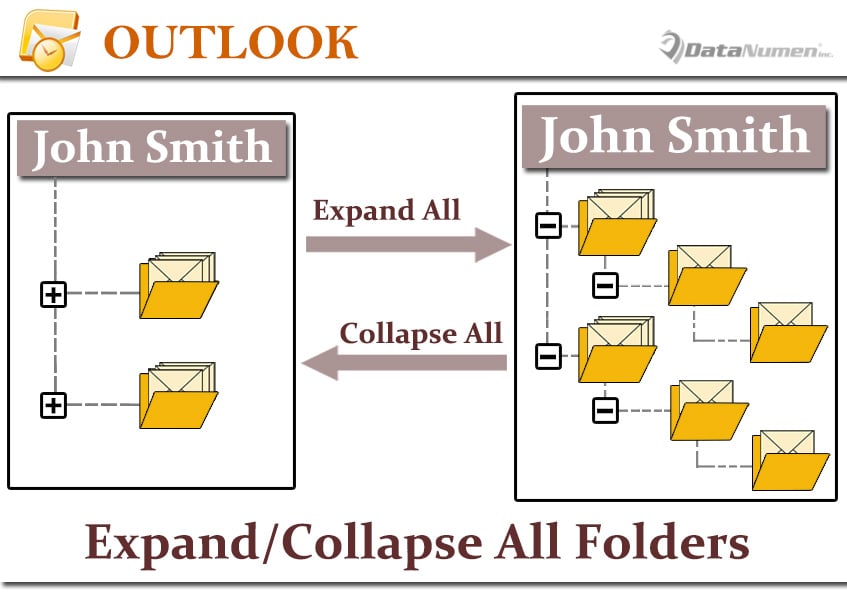
Erweitern Sie Alle E-Mail-Ordner
- Starten Sie zunächst Ihr Outlook-Programm wie gewohnt.
- Drücken Sie dann im Outlook-Hauptfenster die Tasten „Alt + F11“.
- Öffnen Sie als Nächstes im Outlook VBA-Editorfenster ein leeres Modul.
- Kopieren Sie anschließend die folgenden VBA-Codes in dieses Modul.
Sub ExpandAllMailFolders()
    Dim objCurrentFolder As Outlook.Folder
    Dim objPSTFolders As Outlook.Folders
    Dim objFolder As Outlook.Folder

    Set objCurrentFolder = Application.ActiveExplorer.CurrentFolder
    'Specify a specific pst file
    'Change "PSTName" to the name of your own Outlook PST file
    Set objPSTFolders = Application.Session.Folders("PSTName").Folders

    For Each objFolder In objPSTFolders
        Call ProcessFolder(objFolder)
    Next

    DoEvents
    Set Application.ActiveExplorer.CurrentFolder = objCurrentFolder
End Sub

Sub ProcessFolder(ByVal objCurFolder As Outlook.Folder)
    Dim objSubfolder As Outlook.Folder

    'Only expand the mail folders
    If objCurFolder.DefaultItemType = olMailItem Then
       Set Application.ActiveExplorer.CurrentFolder = objCurFolder
       DoEvents

       'Process all subfolders recursively
       If objCurFolder.Folders.Count > 0 Then
          For Each objSubfolder In objCurFolder.Folders
              Call ProcessFolder(objSubfolder)
          Next
       End If
    End If
End Sub
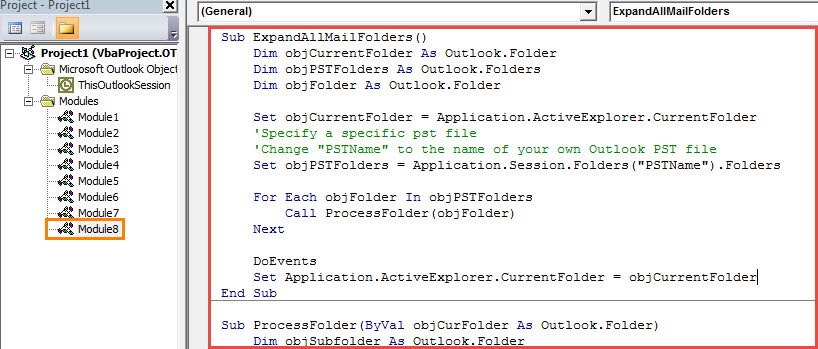
- Danach können Sie in der Symbolleiste auf die Schaltfläche „Sub ausführen“ klicken oder die Taste F5 drücken, um das neue Makro auszulösen.
- Sofort werden alle E-Mail-Ordner in der vordefinierten Outlook PST-Datei erweitert.
Alle E-Mail-Ordner reduzieren
Im Vergleich zum Erweitern aller E-Mail-Ordner ist das Reduzieren viel einfacher. Sie können einfach das Stammverzeichnis der jeweiligen Outlook PST-Datei reduzieren und dann erneut erweitern. Klicken Sie dazu wie im folgenden Screenshot auf den Pfeil vor dem Ordner der obersten Ebene der PST-Datei. Klicken Sie danach erneut auf den Pfeil, um die Datei zu erweitern. Sie können sehen, dass alle Unterordner reduziert wurden.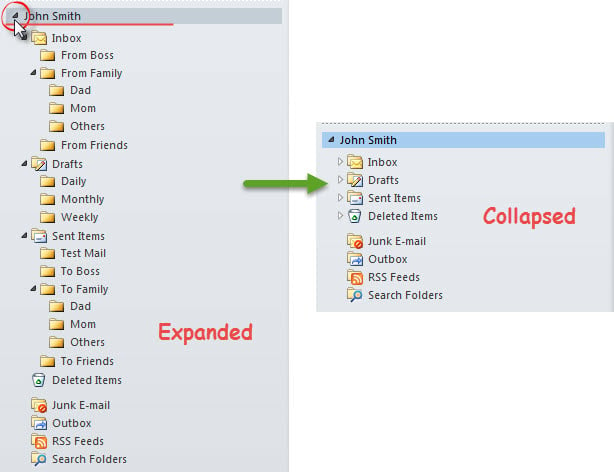
Problematische PST-Fehler flexibel behandeln
Haben Sie während der Verwendung von Outlook jemals Fehlermeldungen erhalten? Wenn Sie Outlook seit Jahrzehnten verwenden, müssen Sie haben. Outlook ist ohne Zweifel fehleranfällig. Um Ihre Outlook-Daten besser zu schützen, müssen Sie Ihre Outlook PST-Datei daher regelmäßig sichern. Darüber hinaus wird empfohlen, a beizubehalten PST beheben Werkzeug in der Nähe, wie DataNumen Outlook Repair.
Einführung des Autors:
Shirley Zhang ist eine Datenrettungsexpertin in DataNumen, Inc., das weltweit führend bei Datenwiederherstellungstechnologien ist, einschließlich beschädigtes SQL und Outlook-Reparatursoftwareprodukte. Für weitere Informationen besuchen Sie www.datanumen.com €XNUMX