
Erfahren Sie, wie Sie eine VBA-Funktion erstellen können, mit der Sie bestimmte Daten aus früheren Datensätzen mit nur einem Klick auf eine Schaltfläche kopieren können. Sie müssen nicht wiederholt dieselben Dinge eingeben.
Haben Sie jemals die Erfahrung gemacht, dass Sie in Access einen neuen Datensatz eingeben müssen, der bis auf ein Feld genau die gleichen Werte wie ein vorheriger Datensatz enthält? Es kann lästig sein, oder? In diesem Tutorial erfahren Sie, wie Sie eine Funktion erstellen, mit der Sie mit einem Klick auf eine Schaltfläche bestimmte Werte eines vorherigen Datensatzes kopieren können. So sparen Sie Zeit beim erneuten Eingeben. Befolgen Sie einfach die folgenden Schritte.
Jetzt kostenlos herunterladen
Wenn Sie die Funktion so schnell wie möglich nutzen möchten, dann können Sie Folgendes tun:
Laden Sie jetzt die Beispieldatenbank mit VBA-Codes herunter
Andernfalls können Sie den folgenden Inhalt lesen, wenn Sie selbst basteln möchten.
Schritte zum Hinzufügen einer Funktion zum Erstellen einer Datensatzkopie in Access
- Öffnen Sie Ihr Formular in der Entwurfsansicht.
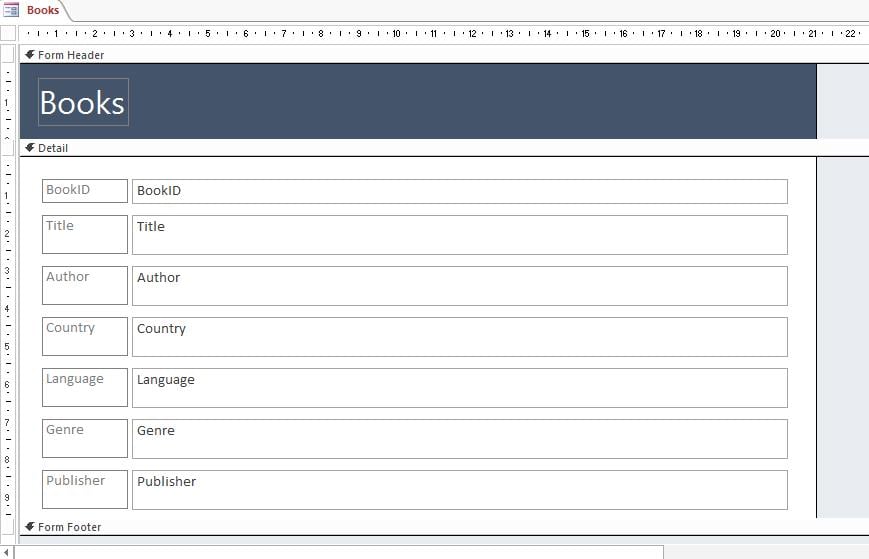
- Fügen Sie eine Befehlsschaltfläche hinzu. Überspringen Sie den Befehlsschaltflächen-Assistenten.
- Fügen Sie ein ein Bei Klick Ereignis auf die Schaltfläche.

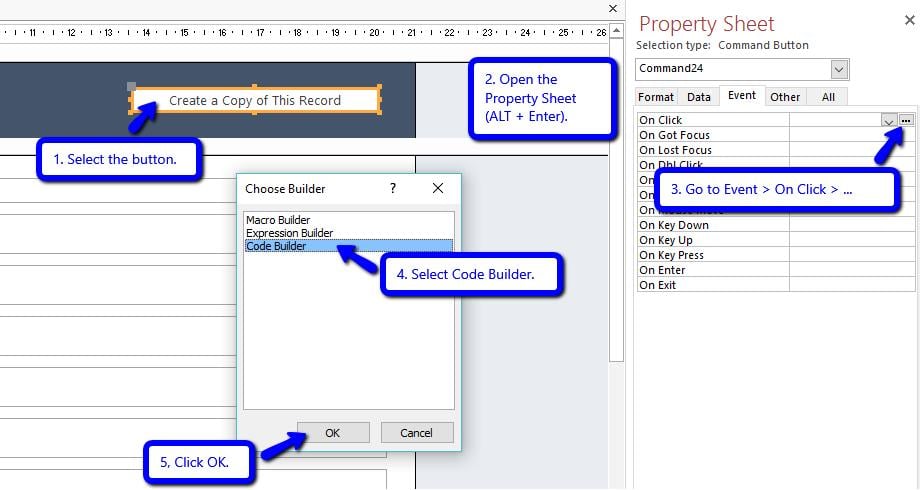
- Wählen Sie in der Entwurfsansicht die Schaltfläche.
- Öffnen Sie das Eigenschaftenblatt (ALT + Eingabetaste).
- Gehen Sie zur Registerkarte Ereignis> On Click>…
- Wenn das Wählen Sie Builder Wenn das Menü angezeigt wird, wählen Sie Code Builder.
- Klicken Sie auf OK.
- Dadurch wird der VBA-Editor geöffnet.
-
- Kopieren Sie den folgenden Code und passen Sie ihn an Ihre Bedürfnisse an. Verwenden Sie die Kommentare als Leitfaden.
Private Sub Command24_Click() Dim currentID As Long 'TO DO: change all instances of 'BookID' with the actual name of your table's ID or primary key If IsNull(BookID) Then MsgBox prompt:="Please select the record to copy first.", buttons:=vbExclamation Exit Sub End If currentID = BookID DoCmd.GoToRecord record:=acNewRec 'TO DO: set the fields to be copied (those that most likely will have the same values) 'FORMAT: fieldName = Dlookup("fieldname", "tableName", "primaryKeyField=" & currentID) Author = DLookup("Author", "Books", "BookID=" & currentID) Country = DLookup("Country", "Books", "BookID=" & currentID) Language = DLookup("Language", "Books", "BookID=" & currentID) Genre = DLookup("Genre", "Books", "BookID=" & currentID) Publisher = DLookup("Publisher", "Books", "BookID=" & currentID) Title.SetFocus ‘TO DO: change 'Title' with name of field that is going to be edited by the user End Sub - Testen Sie nun den Code, wenn er funktioniert.
Code erklärt
Der obige Code wurde für die Datenbank eines Buchladens verwendet. Aufgrund von Buchreihen gibt es Fälle, in denen alle Buchdetails (z. B. Autor, Land, Sprache usw.) bis auf ein Feld - den Titel - identisch sind. Somit ist die Notwendigkeit für den Code.
Die folgende Liste zeigt den Programmablauf.
- Überprüfen Sie, ob der Benutzer einen zu kopierenden Datensatz ausgewählt hat. Eine Fehlermeldung wird angezeigt, wenn der Benutzer direkt nach dem Klicken auf die Schaltfläche Neuen Datensatz hinzufügen auf die Schaltfläche klickt, wodurch die ID null wird.
If IsNull(BookID) Then
     MsgBox prompt:="Please select the record to copy first.", buttons:=vbExclamation
     Exit Sub
End If
- Holen Sie sich die ID oder den Primärschlüssel des aktuellen Datensatzes und weisen Sie ihn als Wert für den zu aktuelleID Dies wird als Grundlage für die zu kopierenden Werte verwendet.
currentID = BookID
- Fügen Sie einen neuen Datensatz hinzu.
DoCmd.GoToRecord record:=acNewRec
- Legen Sie Werte für bestimmte Felder basierend auf dem fest aktuelleID Hier werden Daten aus dem ausgewählten Datensatz kopiert.
'FORMAT: fieldName = Dlookup("fieldname", "tableName", "primaryKeyField=" & currentID)

Author = DLookup("Author", "Books", "BookID=" & currentID)
Country = DLookup("Country", "Books", "BookID=" & currentID)
Language = DLookup("Language", "Books", "BookID=" & currentID)
Genre = DLookup("Genre", "Books", "BookID=" & currentID)
Publisher = DLookup("Publisher", "Books", "BookID=" & currentID)
- Setzen Sie den Fokus auf das Feld, das der Benutzer höchstwahrscheinlich zuerst bearbeiten wird. Dies verbessert die Benutzerfreundlichkeit, da der Benutzer das noch zu aktualisierende Feld nicht mehr manuell auswählen muss.
Title.SetFocus ‘TO DO: change 'Title' with name of field that is going to be edited by the user
Reparieren Sie eine beschädigte Datenbank
Wenn Sie aus einem unglücklichen Grund eines Tages aufwachen und Ihre Datenbank nicht öffnen können, können Sie Tools von Drittanbietern ausprobieren, die eine Leistung erbringen Zugangsreparatur. Es wirkt Wunder.
Einführung des Autors:
Jayme Stack ist ein Experte für Datenwiederherstellung in DataNumen, Inc., das weltweit führend bei Datenwiederherstellungstechnologien ist, einschließlich SQL-Wiederherstellung und Excel-Wiederherstellungssoftwareprodukte. Für weitere Informationen besuchen Sie www.datanumen.com €XNUMX