
Um die nicht beantworteten E-Mails in Ihrem Outlook einfacher überprüfen zu können, können Sie einen Suchordner für solche E-Mails erstellen. In diesem Artikel erfahren Sie, wie Sie mit Outlook VBA darauf zugreifen können.
Im vorherigen Artikel „Automatisches Hervorheben der wichtigen E-Mails, auf die Sie in Outlook nicht geantwortet haben“ erfahren Sie, wie Sie wichtige E-Mails, auf die Sie nicht geantwortet haben, in einer bestimmten Farbe anzeigen. Möglicherweise ist es jedoch immer noch problematisch, dass Sie alle E-Mail-Ordner einzeln durchsuchen müssen. Daher möchten Sie alle diese E-Mails direkt in einem Suchordner sammeln. Im Folgenden lernen Sie, wie Sie mit VBA schnell einen solchen Suchordner erstellen.
Erstellen Sie einen Suchordner für alle nicht beantworteten E-Mails
- Starten Sie als Erstes die Outlook-Anwendung.
- Drücken Sie dann die Tasten „Alt + F11“, um auf den VBA-Editor zuzugreifen.
- Kopieren Sie anschließend den folgenden VBA-Code in ein Modul, das nicht verwendet wird.
Sub CreateSearchFolder_AllNotRepliedEmails()
    Dim strScope As String
    Dim strRepliedProperty As String
    Dim strFilter As String
    Dim objSearch As Outlook.Search

    'Specify the folders to be searched
    'Here we use Inbox folder for an example
    strScope = "'" & Application.Session.GetDefaultFolder(olFolderInbox).FolderPath & "'"

    'Search filter
    strRepliedProperty = "http://schemas.microsoft.com/mapi/proptag/0x10810003"
    strFilter = Chr(34) & strRepliedProperty & Chr(34) & " <> 102" & "AND" & Chr(34) & strRepliedProperty & Chr(34) & " <> 103"
    Set objSearch = Outlook.Application.AdvancedSearch(Scope:=strScope, Filter:=strFilter, SearchSubFolders:=True, Tag:="SearchFolder")

    'Save the search folder
    objSearch.Save ("Not Replied Emails")
    MsgBox "Search folder is created successfully!", vbInformation + vbOKOnly, "Search Folder"
End Sub
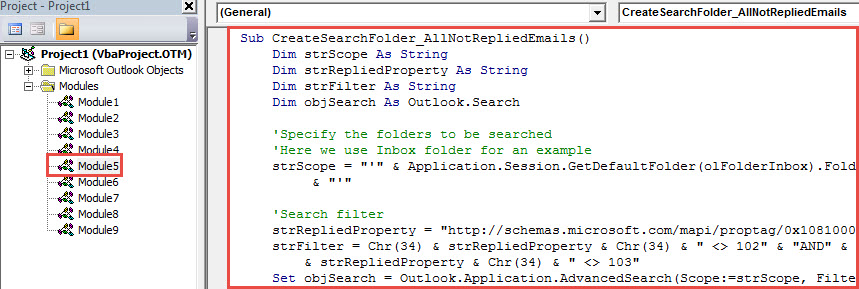
- Setzen Sie anschließend den Cursor in dieses Unterprogramm.
- Klicken Sie anschließend auf die Taste „F5“, um dieses Makro auszulösen.
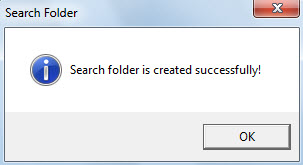
- Wenn das Makro beendet ist, wird eine Meldung wie in der folgenden Abbildung angezeigt.

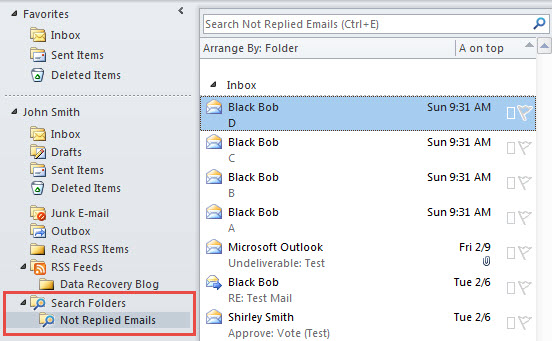
- Schließlich sehen Sie einen neuen Suchordner mit dem Namen "Nicht beantwortete E-Mails", der alle nicht beantworteten E-Mails im Posteingang enthält.

Suchbereich des Suchordners ändern
In meinem VBA-Code durchsucht dieser Suchordner nur den Standard-Posteingangsordner. Wenn Sie den Suchbereich ändern möchten, können Sie die folgenden Schritte ausführen.
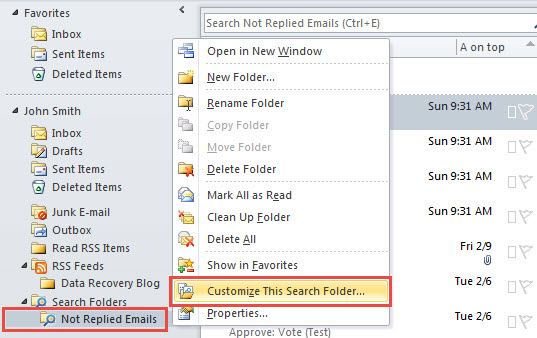
- Klicken Sie zunächst mit der rechten Maustaste auf den Suchordner.
- Wählen Sie dann im Kontextmenü die Option "Diesen Suchordner anpassen".

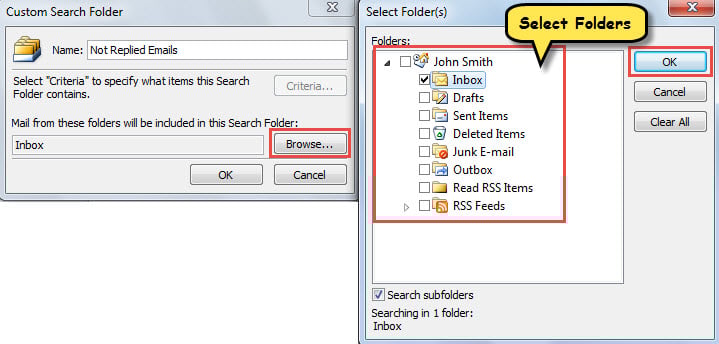
- Klicken Sie anschließend im Popup-Dialogfeld "Benutzerdefinierter Suchordner" auf die Schaltfläche "Durchsuchen".
- Später wird ein neues Dialogfeld mit der Option "Ordner auswählen" angezeigt. Darin können Sie die Ordner auswählen, in denen nach E-Mails gesucht werden soll, auf die Sie nicht geantwortet haben.

- Schließlich können Sie nach der Auswahl einfach auf mehrere "OK" klicken, um die Änderungen zu übernehmen.
Beseitigen Sie häufige Outlook-Fehler
In Ihrem Outlook werden häufig Fehlermeldungen empfangen, z. B. Fehler im Zusammenhang mit Sende- / Empfangsfehlern, Fehler mit nicht zugreifbaren Outlook PST-Dateien usw. Um diese Fehler schnell und effektiv zu beheben, müssen Sie daher lernen, wie Sie die Fehler lokalisieren und verwenden Reparaturwerkzeug für den Posteingang. Außerdem wird im Falle eines Ausfalls des eingebauten Werkzeugs empfohlen, ein anderes hervorragendes externes Dienstprogramm in Anspruch zu nehmen, wie z DataNumen Outlook Repair.
Einführung des Autors:
Shirley Zhang ist eine Datenrettungsexpertin in DataNumen, Inc., das weltweit führend bei Datenwiederherstellungstechnologien ist, einschließlich SQL Server Reparatur- und Outlook-Reparatursoftwareprodukte. Für weitere Informationen besuchen Sie www.datanumen.com €XNUMX