
Manchmal möchten Sie möglicherweise alle Anhänge in einer E-Mail in eine komprimieren zip Datei direkt in Outlook. In diesem Fall können Sie den in diesem Artikel eingeführten VBA-Code verwenden, um diese Funktion zu erreichen.
Standardmäßig ist die Größe von Outlook für Anhänge begrenzt: 20 MB für POP3-, IMAP- oder andere webbasierte E-Mail-Konten und 10 MB für Exchange-Konten. Wenn also die Gesamtgröße der Anhänge das Limit überschreitet, werden entsprechende Fehler angezeigt. In diesem Fall ist es eine gute Option, alle Anhänge in a zu komprimieren zip Datei.
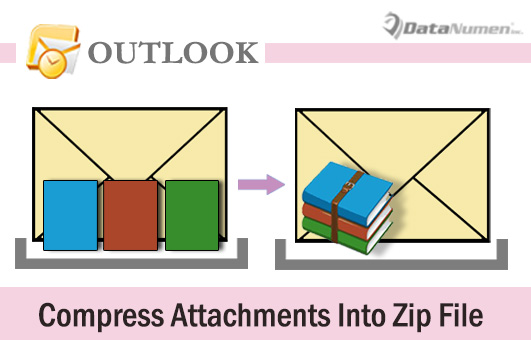
Wie Sie sehen, bietet Outlook jedoch keine so direkte Funktion. Das heißt, Sie müssen zuerst zip Diese Dateien befinden sich auf der Festplatte und hängen die neu erstellten Dateien erneut an zip Datei. In der Praxis wünschen sich die meisten Benutzer, dies direkt in Outlook erledigen zu können. Um diesem Wunsch nachzukommen, zeigen wir im Folgenden, wie dies mithilfe von VBA realisiert werden kann.
Komprimieren Sie alle Anhänge in a Zip Reichen Sie das
- Starten Sie zunächst Ihre Outlook-Anwendung.
- Drücken Sie dann im Outlook-Hauptfenster die Tasten „Alt + F11“.
- Öffnen Sie als Nächstes im neuen Outlook VBA-Editorfenster ein Modul.
- Kopieren Sie anschließend die folgenden VBA-Codes und fügen Sie sie in das Modul ein.
Sub ZipAttachments()
    Dim objMail As Outlook.MailItem
    Dim objAttachments As Outlook.attachments
    Dim objAttachment As Outlook.Attachment
    Dim objFileSystem As Object
    Dim objShell As Object
    Dim varTempFolder As Variant
    Dim varZipFile As Variant

    'Save the attachments to Temporary folder
    Set objFileSystem = CreateObject("Scripting.FileSystemObject")
    varTempFolder = objFileSystem.GetSpecialFolder(2).Path & "\Temp " & Format(Now, "dd-mm-yyyy- hh-mm-ss-")
    MkDir (varTempFolder)
    varTempFolder = varTempFolder & "\"

    Set objMail = Outlook.Application.ActiveInspector.CurrentItem
    Set objAttachments = objMail.attachments
    For Each objAttachment In objAttachments
        objAttachment.SaveAsFile (varTempFolder & objAttachment.FileName)
    Next

    'Create a new zip file
    varZipFile = InputBox("Specify a name for the new zip file", "Name Zip File", objMail.Subject)
    varZipFile = objFileSystem.GetSpecialFolder(2).Path & "\" & varZipFile & ".zip"
    Open varZipFile For Output As #1
    Print #1, Chr$(80) & Chr$(75) & Chr$(5) & Chr$(6) & String(18, 0)
    Close #1

    'Copy all the saved attachments to the new zip file
     Set objShell = CreateObject("Shell.Application")
     objShell.NameSpace(varZipFile).CopyHere objShell.NameSpace(varTempFolder).Items

     'Keep macro running until Compressing is done
     On Error Resume Next
     Do Until objShell.NameSpace(varZipFile).Items.Count = objShell.NameSpace(varTempFolder).Items.Count
        Application.Wait (Now + TimeValue("0:00:01"))
     Loop
     On Error GoTo 0

     'Delete all the attachments
     Set objAttachments = objMail.attachments
     While objAttachments.Count > 0
           objAttachments.Item(1).Delete
     Wend

     'Add the new zip file to the current email
     objMail.attachments.Add varZipFile

    'Prompt
    MsgBox ("Complete!")
End Sub
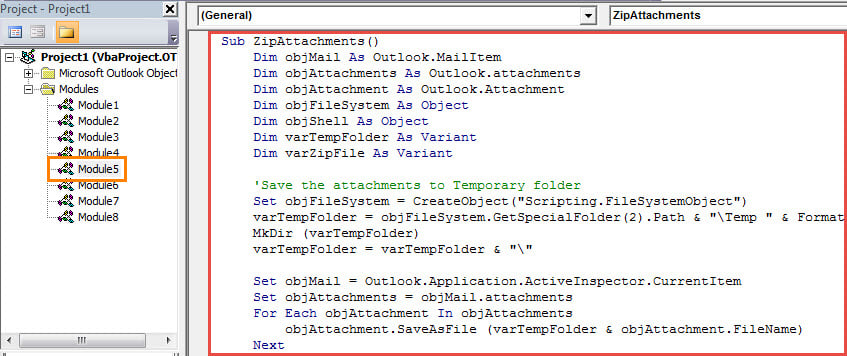
- Danach müssen Sie Ihre Outlook-Makroeinstellungen überprüfen, um sicherzustellen, dass das Makro zulässig ist.
- Später können Sie das neue VBA-Projekt wie gewohnt zur Symbolleiste für den Schnellzugriff des Nachrichtenfensters hinzufügen.
- Schließlich können Sie es versuchen.
- Erstellen Sie zunächst eine neue E-Mail und hängen Sie mehrere Dateien an. Oder öffnen Sie einfach eine Mail mit vielen Anhängen.
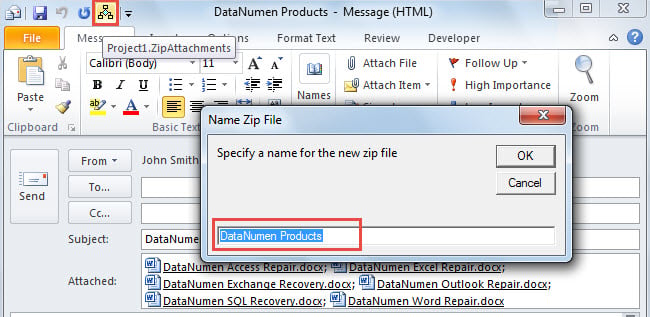
- Klicken Sie anschließend in der Symbolleiste für den Schnellzugriff auf die Makroschaltfläche.
- Später müssen Sie einen Namen für die angeben zip Datei und klicken Sie auf "OK". Standardmäßig wird der Betreff der E-Mail festgelegt.

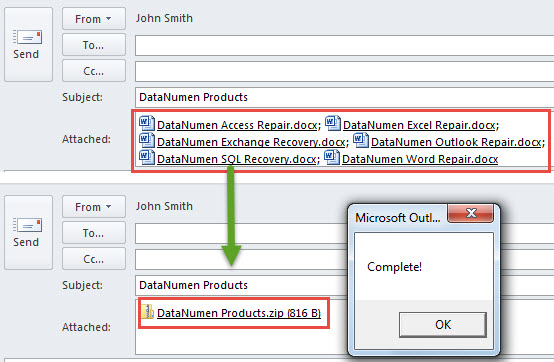
- Sofort werden alle Anhänge zu a komprimiert zip Datei, wie der folgende Screenshot:

Entpacken Sie die .Zip Anhänge direkt in Outlook
Es ist unvermeidlich, dass Sie Anhänge mit der Bezeichnung „.zipDie Dateiendung „.“ kommt gelegentlich vor. In diesem Fall möchten Sie solche Dateien möglicherweise direkt in Outlook entpacken, anstatt sie lokal zu speichern und zu entpacken. Obwohl Outlook diese Funktion nicht standardmäßig bietet, können Sie sie mithilfe von VBA realisieren. Weitere Informationen finden Sie in einem anderen Artikel – „Wie man die Verpackung öffnet .Zip Anhänge direkt in Outlook über VBA".
Einführung des Autors:
Shirley Zhang ist eine Datenrettungsexpertin in DataNumen, Inc., das weltweit führend bei Datenwiederherstellungstechnologien ist, einschließlich SQL Fix und Outlook-Reparatursoftwareprodukte. Für weitere Informationen besuchen Sie www.datanumen.com €XNUMX