
Wenn Sie eine große Anzahl von E-Mails an jemanden weiterleiten müssen, möchten Sie diese möglicherweise in einer einzigen komprimierten Datei zusammenfassen. Dieser Beitrag zeigt Ihnen daher, wie Sie mehrere E-Mails schnell weiterleiten können. zip Anhang.
Mit Outlook können Benutzer mehrere E-Mails als Anhänge weiterleiten. Um ehrlich zu sein, ist es bequem. Wenn die Anzahl der weiterzuleitenden E-Mails jedoch ziemlich groß ist, hoffen Sie sicherlich, sie in eine einzige Datei wie eine zu komprimieren zip Datei. Abgesehen davon, dass sie auf einem lokalen Laufwerk gespeichert und komprimiert werden, stellen wir hier eine andere Möglichkeit vor, mit der Sie viele E-Mails als eine einzige weiterleiten können zip Anhang mit einem Klick.
Hinzufügen und Weiterleiten mehrerer E-Mails als Zip Anhang
- Starten Sie Outlook zunächst wie gewohnt.
- Drücken Sie dann im Outlook-Fenster die Tasten „Alt + F11“.
- Anschließend erhalten Sie erfolgreich Zugriff auf das Outlook VBA-Editorfenster.
- Zu diesem Zeitpunkt können Sie ein nicht verwendetes Modul öffnen oder einfach ein neues einfügen.
- Als Nächstes müssen Sie den folgenden VBA-Code in dieses Modul kopieren.
Sub ForwardMultipleEmailsAsZipAttachment()
    Dim objSelection As Outlook.Selection
    Dim objMail As Outlook.MailItem
    Dim strSubject As String
    Dim strTempFolder As String
    Dim varTempFolder As Variant
    Dim objShell As Object
    Dim varZipFile As Variant
    Dim objForward As Outlook.MailItem

    Set objSelection = Application.ActiveExplorer.Selection

    If Not (objSelection Is Nothing) Then

       'Save selected emails to Temporary folder
       strTempFolder = CStr(Environ("USERPROFILE")) & "\AppData\Local\Temp"
       varTempFolder = strTempFolder & "\Temp " & Format(Now, "dd-mm-yyyy- hh-mm-ss-")
       MkDir (varTempFolder)
       varTempFolder = varTempFolder & "\"

       For Each objMail In objSelection

           strSubject = objMail.Subject

           'Remove unsupported characters in the subject
           strSubject = Replace(strSubject, "/", " ")
           strSubject = Replace(strSubject, "\", " ")
           strSubject = Replace(strSubject, ":", "")
           strSubject = Replace(strSubject, "?", " ")
           strSubject = Replace(strSubject, Chr(34), " ")

           objMail.SaveAs varTempFolder & strSubject & ".msg", olMsg
       Next

       'Create a new zip file
       varZipFile = InputBox("Specify a name for the new zip file", "Name Zip File")
       varZipFile = strTempFolder & "\" & varZipFile & ".zip"
       Open varZipFile For Output As #1
       Print #1, Chr$(80) & Chr$(75) & Chr$(5) & Chr$(6) & String(18, 0)
       Close #1

       'Copy all the saved emails to the new zip file
       Set objShell = CreateObject("Shell.Application")
       objShell.NameSpace(varZipFile).CopyHere objShell.NameSpace(varTempFolder).Items

       'Keep macro running until compressing is done
       On Error Resume Next
       Do Until objShell.NameSpace(varZipFile).Items.Count = objShell.NameSpace(varTempFolder).Items.Count
          Application.Wait (Now + TimeValue("0:00:01"))
       Loop
       On Error GoTo 0

       Set objMail = Application.CreateItem(olMailItem)

       'Add the zip attachment to a new email
       With objMail
            .Attachments.Add varZipFile
            .Display
       End With
    End If
End Sub
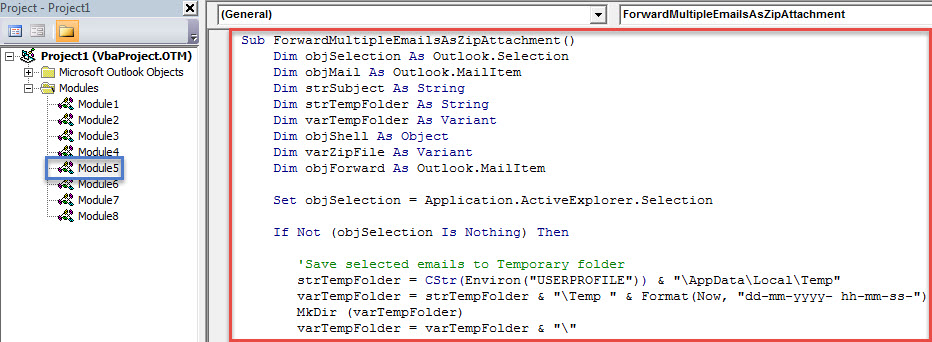
- Danach können Sie das aktuelle Makro beenden.
- Für einen späteren bequemen Zugriff sollten Sie dieses Makro besser zur Symbolleiste für den Schnellzugriff hinzufügen.
- Schließlich können Sie es versuchen.
- Wählen Sie zunächst die E-Mails aus, die Sie an eine andere Person weiterleiten möchten.
- Klicken Sie anschließend in der Symbolleiste für den Schnellzugriff auf die Makroschaltfläche.
- Anschließend müssen Sie einen Namen für die komprimierte Datei eingeben.
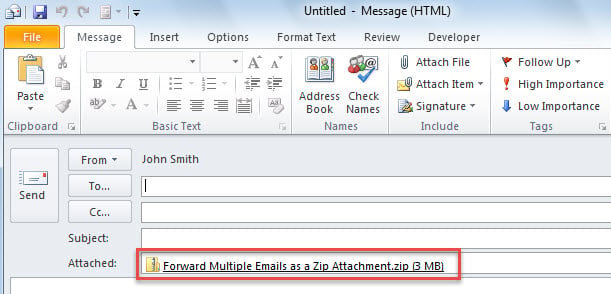
- Nachdem Sie einen Namen eingegeben und auf "OK" geklickt haben, wird eine neue E-Mail angezeigt, in der Sie eine sehen zip Datei angehängt, wie der Screenshot unten:

Halten Sie ein herausragendes Reparaturwerkzeug in der Nähe
Wenn immer mehr E-Mails in Outlook gespeichert werden, wird die PST-Datei immer größer. In solchen Fällen tritt bei Outlook eine Vielzahl von Fehlern und sogar Abstürzen auf. Deshalb sollten Sie besser eine robuste halten PST-Reparatur Werkzeug in der Nähe, wie DataNumen Outlook Repair. Aufgrund seiner hohen Wiederherstellungsrate ist es ein sehr empfehlenswertes Tool.
Einführung des Autors:
Shirley Zhang ist eine Datenrettungsexpertin in DataNumen, Inc., das weltweit führend bei Datenwiederherstellungstechnologien ist, einschließlich korrupte SQL und Outlook-Reparatursoftwareprodukte. Für weitere Informationen besuchen Sie www.datanumen.com €XNUMX