
Was können Sie tun, um das Problem zu lösen, wenn Sie eine neue E-Mail verfassen und diese versenden möchten und die Schaltfläche "Senden" nicht mehr angezeigt wird? Dieser Artikel befasst sich mit dem Problem und zeigt Ihnen 4 Schritte zur Fehlerbehebung, um es zu beseitigen.
Wenn die Schaltfläche "Senden" nicht angezeigt wird, besteht in der Regel eine hohe Wahrscheinlichkeit, dass im aktuellen Outlook kein E-Mail-Konto konfiguriert ist. Solange ein E-Mail-Konto ordnungsgemäß konfiguriert wurde, muss sich die Schaltfläche "Senden" direkt neben den Feldern "An", "CC" und "Betreff" befinden.
Möglicherweise können Sie weiterhin alle zuvor empfangenen E-Mails anzeigen und mit der Schaltfläche "Antworten" oder "Weiterleiten" ein neues Nachrichtenfenster öffnen. Ohne ein in Outlook konfiguriertes E-Mail-Konto können Sie die Nachricht jedoch nicht senden. Wenn Sie feststellen, dass der Befehl "Senden" nicht mehr angezeigt wird, sollten Sie überprüfen, ob ein Konto in Outlook korrekt konfiguriert ist.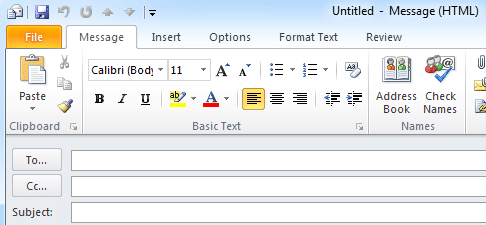
Schritt 1: Überprüfen Sie, ob in Ihrem Outlook ein E-Mail-Konto konfiguriert ist
- Öffnen Sie zunächst die Outlook-Anwendung.
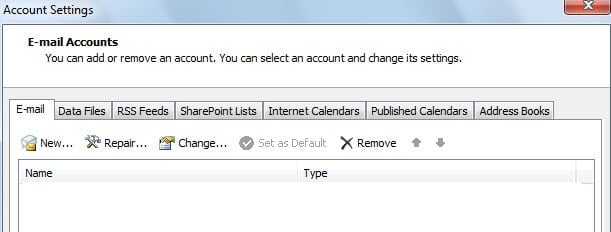
- Gehen Sie dann zum Menü "Datei" und klicken Sie auf die Schaltfläche "Kontoeinstellungen" unter der Registerkarte "Info".
- Als nächstes erscheint ein neues Dialogfeld mit "Kontoeinstellungen". Auf der Registerkarte "E-Mail" können Sie überprüfen, ob ein E-Mail-Konto konfiguriert ist. Wenn auf der Registerkarte "E-Mail" keine Einträge vorhanden sind, ist kein E-Mail-Konto konfiguriert. Klicken Sie auf die Schaltfläche "Neu", um sofort ein Konto hinzuzufügen.

Schritt 2: Fügen Sie das E-Mail-Konto erneut hinzu
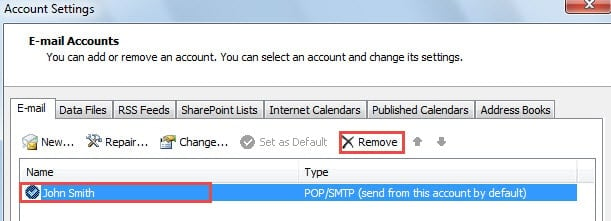
Wenn Sie jedoch feststellen, dass ein E-Mail-Konto konfiguriert wurde, ist die Konfiguration des E-Mail-Kontos wahrscheinlich falsch. Möglicherweise wurde der vorherige Kontoeinrichtungsprozess unterbrochen, sodass er nicht abgeschlossen werden kann. Oder möglicherweise sind die Dateien, in denen die Konfigurationsinformationen des E-Mail-Kontos gespeichert sind, beschädigt. In diesem Szenario sollten Sie das E-Mail-Konto erneut hinzufügen:
- Wählen Sie zunächst im Fenster „Kontoeinstellungen“ das E-Mail-Konto aus und klicken Sie auf die Schaltfläche „Entfernen“.

- Klicken Sie dann auf "Neu", um das Konto erneut hinzuzufügen.
- Schließlich können Sie nach dem Einrichten des Kontos eine neue Nachricht erstellen, um zu überprüfen, ob die Schaltfläche "Senden" zurückgekehrt ist.
Schritt 3: Erstellen Sie ein neues E-Mail-Profil
Wenn nach dem obigen Schritt die Schaltfläche "Senden" immer noch nicht angezeigt wird, wird angenommen, dass das E-Mail-Profil beschädigt ist. Daher sollten Sie ein neues Profil erstellen.
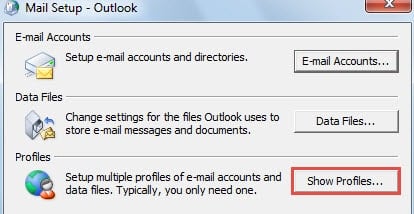
- Schließen Sie zunächst Outlook und gehen Sie zu „Startmenü“ > „Systemsteuerung“.
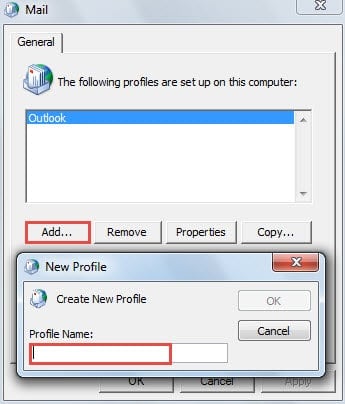
- Wählen Sie in der Systemsteuerung das Applet "Mail".
- Klicken Sie dann auf die Schaltfläche "Profile anzeigen".

- Klicken Sie anschließend auf die Schaltfläche "Hinzufügen" und weisen Sie dem neuen Profil einen Namen zu.

- Befolgen Sie anschließend die Anweisungen auf dem Bildschirm, um die Kontoeinrichtung abzuschließen.
- Starten Sie Outlook schließlich im neuen Profil neu, um zu sehen, ob das Problem weiterhin besteht.
Schritt 4: Wenden Sie sich an Fachleute, um Unterstützung zu erhalten
Wenn leider alle oben genannten Tipps Ihr Problem nicht lösen können, müssen Sie professionelle Unterstützung anfordern, z. B. die Kontaktaufnahme mit MS Office oder die Wiederholung einiger spezialisierter Community-basierter Support-Websites.
Zusätzlicher Tipp: Keine Schaltfläche "Senden" in Outlook 2003 und früheren Versionen
Wenn Sie Outlook 2003 oder eine ältere Version verwenden, kann es vorkommen, dass Sie die Schaltfläche „Senden“ versehentlich aus der Symbolleiste entfernt haben oder die Symbolleiste beschädigt ist. In diesem Fall können Sie das Problem beheben, indem Sie die beschädigte Symbolleiste reparieren – also die DAT-Dateien zurücksetzen. Die häufigsten DAT-Dateien, die Sie zurücksetzen können, um den Fehler zu beheben, sind outcmd.dat und extend.dat. Stellen Sie sicher, dass Outlook geschlossen ist, und suchen Sie die Dateien anschließend im Datei-Explorer. Benennen Sie sie um. Beim nächsten Neustart von Outlook werden die Dateien automatisch neu erstellt.
Von Zeit zu Zeit können Outlook-Fehler auftreten
Offensichtlich gibt es überall Fehler, die regulären Outlook-Benutzer. Daher müssen wir uns beruhigen, wenn wir auf sie stoßen, damit wir die richtigen Maßnahmen zur Fehlerbehebung finden können. Darüber hinaus können uns wie Fehler Abstürze ohne Warnungen passieren. Es ist daher ratsam, ein Reparaturwerkzeug wie dieses in die Hand zu nehmen DataNumen Outlook Repair vor der Zeit. Es wird sich als nützlich erweisen Outlook-Wiederherstellung.
Einführung des Autors:
Shirley Zhang ist eine Datenrettungsexpertin in DataNumen, Inc., das weltweit führend bei Datenwiederherstellungstechnologien ist, einschließlich SQL-Wiederherstellung und Outlook-Reparatursoftwareprodukte. Für weitere Informationen besuchen Sie www.datanumen.com €XNUMX