
Wenn Sie mehrere PST-Dateien zu einer einzigen Datei zusammenführen möchten, können Sie die in diesem Artikel beschriebene Methode verwenden. Damit können Sie es schnell über Outlook VBA abrufen.
 Wenn Sie viele PST-Dateien haben, werden Sie es sicherlich ziemlich schwierig finden, alle in der Zwischenzeit zu verwalten. Wenn Sie häufig auf die Daten in diesen PST-Dateien zugreifen müssen, ist es für Sie eine mühsame Aufgabe, alle Dateien zu durchsuchen, um herauszufinden, was Sie wünschen. In diesem Fall besteht die beste Lösung darin, alle in einer einzigen PST-Datei zusammenzuführen, sodass Sie sie viel einfacher und effektiver verwalten können.
Wenn Sie nur zwei Dateien zu einer zusammenführen möchten, können Sie im Allgemeinen nur eine in die andere importieren. Wenn Sie jedoch mehrere zusammenführen möchten, ist die manuelle Ausführung erheblich problematisch. Hier stellen wir Ihnen vor, wie Sie mehrere PST-Dateien in kurzer Zeit über VBA zusammenführen können. Lesen Sie jetzt weiter, um es im Detail zu erfahren.
PST-Dateien über Outlook VBA zusammenführen
- Zunächst sollten Sie alle PST-Dateien öffnen, die Sie zusammenführen möchten. Informationen zum Batch-Öffnen mehrerer PST-Dateien finden Sie in unserem anderen Artikel - „So stapeln Sie mehrere Outlook-PST-Dateien gleichzeitig in Ihrem Outlook"
- Nach dem Öffnen sollten Sie auf den Outlook VBA-Editor zugreifen, indem Sie entweder auf die Schaltfläche „Visual Basic“ auf der Registerkarte „Entwickler“ klicken oder die Tasten „Alt + F11“ drücken.
- Öffnen Sie dann im Fenster "Microsoft Visual Basic für Applikationen" ein Modul.
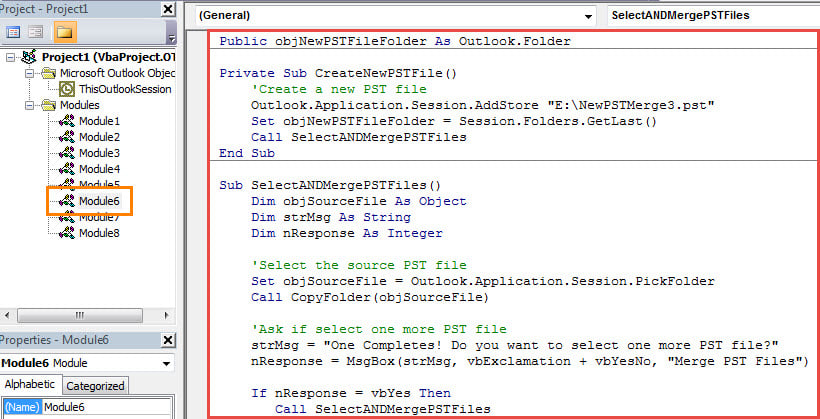
- Kopieren Sie anschließend die folgenden VBA-Codes und fügen Sie sie in das Modulfenster ein.
Public objNewPSTFileFolder As Outlook.Folder

Private Sub CreateNewPSTFile()
    'Create a new PST file
    Outlook.Application.Session.AddStore "E:\NewPSTMerge3.pst"
    Set objNewPSTFileFolder = Session.Folders.GetLast()
    Call SelectANDMergePSTFiles
End Sub

Sub SelectANDMergePSTFiles()
    Dim objSourceFile As Object
    Dim strMsg As String
    Dim nResponse As Integer

    'Select the source PST file
    Set objSourceFile = Outlook.Application.Session.PickFolder
    Call CopyFolder(objSourceFile)

    'Ask if select one more PST file
    strMsg = "One Completes! Do you want to select one more PST file?"
    nResponse = MsgBox(strMsg, vbExclamation + vbYesNo, "Merge PST Files")

    If nResponse = vbYes Then
       Call SelectANDMergePSTFiles
    Else
       MsgBox ("All Complete!")
    End If
End Sub

Sub CopyFolder(ByVal objCurrentFile As Object)
    Dim objFolder As Outlook.Folder

    For Each objFolder In objCurrentFile.Folders
        objFolder.CopyTo objNewPSTFileFolder
    Next objFolder
End Sub
- Anschließend sollten Sie bestätigen, dass Ihr Outlook Makros zulässt.
- Endlich können Sie es versuchen.
- Klicken Sie zunächst in die Unterroutine "CreateNewPST".
- Klicken Sie dann in der Symbolleiste auf das Symbol "Ausführen".
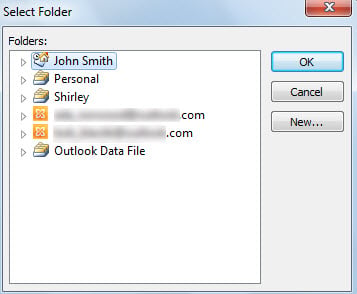
- Als Nächstes müssen Sie die Quelldatei im Popup-Dialogfeld wie im folgenden Screenshot auswählen:

- Klicken Sie nach Auswahl auf "OK".
- Anschließend kopiert Outlook alle Elemente aus der ausgewählten Datei in die neue PST-Datei.
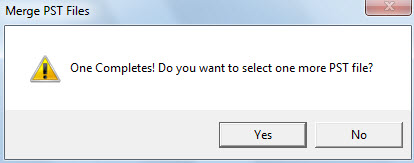
- Danach werden Sie gefragt, ob Sie eine weitere Datei auswählen möchten. Klicken Sie auf "Ja", um die nächste PST-Quelldatei auszuwählen.

- Solange Sie alle gewünschten Quelldateien ausgewählt und zusammengeführt haben, können Sie „Nein“ auswählen.
- Zuletzt erhalten Sie erfolgreich eine neue PST-Datei, die die zusammengeführte Datei aller Ihrer ausgewählten Quelldateien ist.
Was ist, wenn die PST-Datei beschädigt wird?
Da Outlook-PST-Dateien fehleranfällig und beschädigt sein können, müssen Sie Maßnahmen zum Schutz Ihrer PST-Daten ergreifen. Eine der effektivsten Vorsichtsmaßnahmen ist zweifellos die regelmäßige Datensicherung, die Ihnen Folgendes ermöglicht: Outlook wiederherstellen Daten viel einfacher. Darüber hinaus ist es besser, ein leistungsfähiges Reparaturwerkzeug griffbereit zu haben, wie z DataNumen Outlook Repair.
Einführung des Autors:
Shirley Zhang ist eine Datenrettungsexpertin in DataNumen, Inc., das weltweit führend bei Datenwiederherstellungstechnologien ist, einschließlich fixieren SQL Server und Outlook-Reparatursoftwareprodukte. Für weitere Informationen besuchen Sie www.datanumen.com €XNUMX