
In diesem Artikel werden wir erläutern, wie Sie eine Stoppuhr erstellen, die Sie für Prüfungen in Ihrem Word über VBA verwenden können.
Mit dem VBA-Editor in Word können Sie tatsächlich viele kleine, aber nützliche Tools selbst erstellen. Und heute möchten wir Ihnen den Weg zur Herstellung von Stoppuhren zeigen. Sie können es auslösen und verwenden, wenn Word geöffnet ist. Zum Beispiel soll es bei Prüfungen nützlich sein.
Fügen Sie ein Modul in VBA Project ein
- Drücken Sie zunächst „Alt + F11“, um den VBA-Editor in Word zu öffnen.
- Klicken Sie dann auf "Normal" und dann auf "Einfügen".
- Wählen Sie in diesem Menü "Modul".

- Doppelklicken Sie auf das Modul, um es zu öffnen.
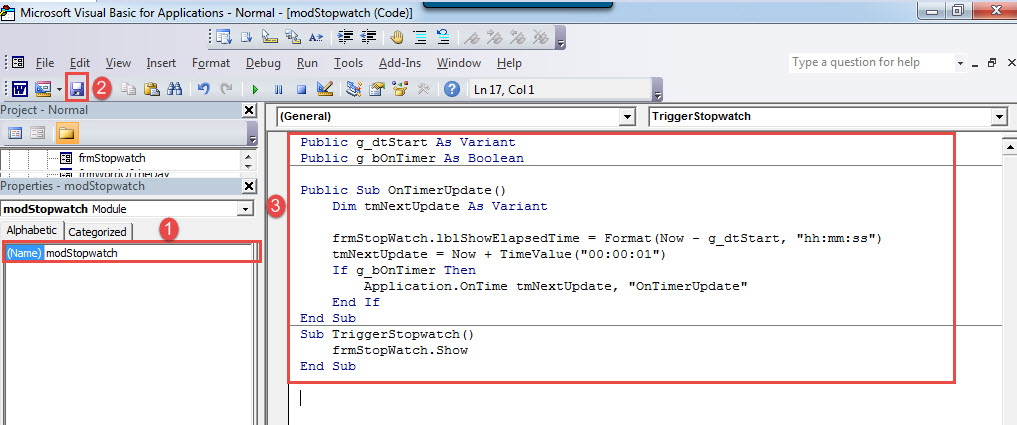
- Drücken Sie "F4", um das "Eigenschaftenfenster" zu öffnen. Ändern Sie den Modulnamen als "modStopwatch".
- Fügen Sie als Nächstes die folgenden Codes in das Modul ein:

Public g_dtStart As Variant
Public g_bOnTimer As Boolean

Public Sub OnTimerUpdate()
  Dim tmNextUpdate As Variant

  frmStopwatch.lblShowElapsedTime = Format(Now - g_dtStart, "hh:mm:ss")
  tmNextUpdate = Now + TimeValue("00:00:01")
  If g_bOnTimer Then
    Application.OnTime tmNextUpdate, "OnTimerUpdate"
  End If
End Sub
Sub TriggerStopwatch()
    frmStopWatch.Show
End Sub
- Speichern Sie abschließend die Codes.

Fügen Sie ein Benutzerformular ein
- Klicken Sie im VBA-Editor auf "Einfügen" und wählen Sie "UserForm".
- Klicken Sie dann auf die Ziehpunkte, um die Formulargröße anzupassen.
- Weiter Nennen Sie das Benutzerformular "frmStopwatch"., Stellen Sie die Beschriftung als "Stoppuhr" ein.und stellen Sie die Hintergrundfarbe ein. Ebenfalls, Stellen Sie "ShowModal" auf "False"..
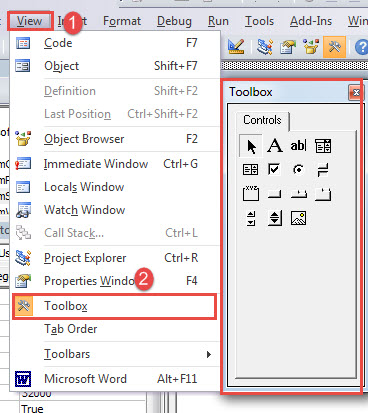
- Klicken Sie auf die Registerkarte "Ansicht" und wählen Sie "Toolbox".

- Klicken Sie in der Toolbox auf "Beschriftung" und zeichnen Sie sechs Beschriftungen an der richtigen Stelle im Benutzerformular, z. B. unten:

- Legen Sie nun die Eigenschaften für jedes Etikett fest.
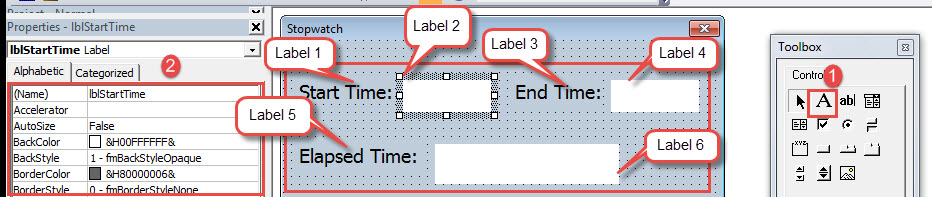
- Klicken Sie auf Beschriftung 1. Gehen Sie dann zum Eigenschaftenfenster. Geben Sie „Startzeit:“ für die Bildunterschrift ein.. Ändern Sie die Hintergrundfarbe und Schriftart nach Bedarf.
- Klicken Sie auf Etikett 2. Benennen Sie es „lblStartTime“.. Stellen Sie „BackColor“ in Weiß ein. Stellen Sie dann „Schriftart“ richtig ein.
- Klicken Sie auf Etikett 3. Geben Sie "End Time:" für die Beschriftung ein. Stellen Sie Hintergrundfarbe und Schriftart wie bei Etikett 1 ein.
- Klicken Sie auf Etikett 4. Nennen Sie es "lblEndTime". Stellen Sie „BackColor“ in Weiß ein. Stellen Sie dann die Schriftart auf die gleiche wie bei Etikett 2 ein.
- Klicken Sie auf Etikett 5. Geben Sie "Verstrichene Zeit:" für die Beschriftung ein. Stellen Sie Hintergrundfarbe und Schriftart wie bei Etikett 1 ein.
- Klicken Sie auf Etikett 6. Nennen Sie es "lblShowElapsedTime". Stellen Sie „BackColor“ in Weiß ein. Stellen Sie dann die Schriftart auf die gleiche wie bei Etikett 2 ein.
- Klicken Sie in der Toolbox auf "CommandButton" und erstellen Sie 3 Schaltflächen. Ordnen Sie sie in der folgenden Reihenfolge an:

- In ähnlicher Weise legen Sie die Schaltflächeneigenschaften fest.
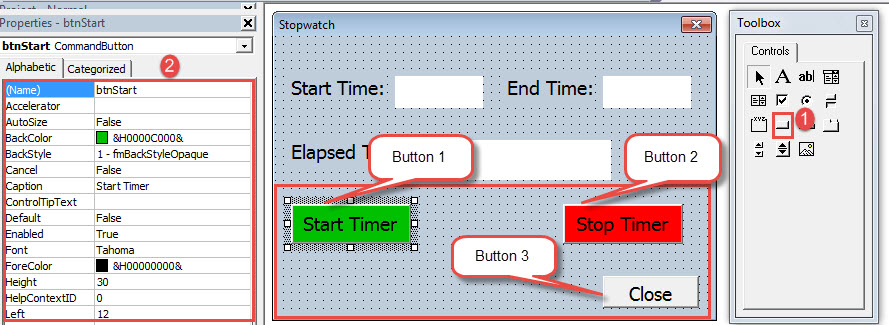
- Klicken Sie auf Schaltfläche 1. Nennen Sie es „btnStart“.. Stellen Sie die Hintergrundfarbe ein. Geben Sie „Timer starten“ für die Untertitelung ein.. Und stellen Sie die Schriftart richtig ein.
- Klicken Sie auf Schaltfläche 2. Nennen Sie es "btnStop". Stellen Sie die Hintergrundfarbe ein. Geben Sie "Stop Timer" für die Beschriftung ein. Und stellen Sie die Schriftart richtig ein.
- Klicken Sie auf Schaltfläche 3. Nennen Sie es "cmdClose". Stellen Sie die Hintergrundfarbe ein. Geben Sie "Close" als Beschriftung ein. Und stellen Sie die Schriftart richtig ein.
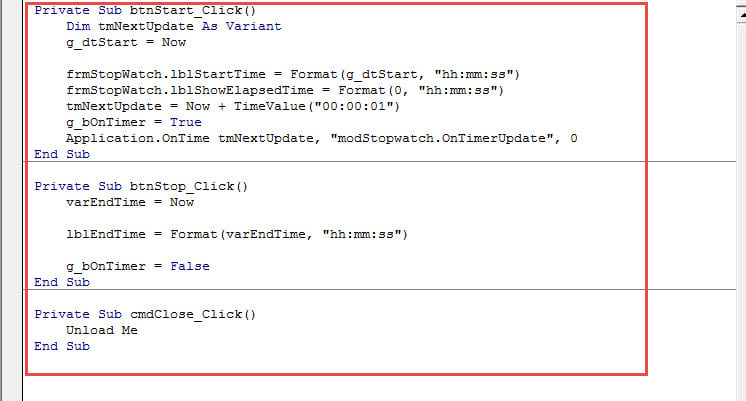
- Doppelklicken Sie nun auf die Schaltfläche „Timer starten“. Geben Sie anschließend die folgenden Codes ein:
Private Sub btnStart_Click()
  Dim tmNextUpdate As Variant
  g_dtStart = Now

  frmStopwatch.lblStartTime = Format(g_dtStart, "hh:mm:ss")
  frmStopwatch.lblShowElapsedTime = Format(0, "hh:mm:ss")
  tmNextUpdate = Now + TimeValue("00:00:01")
  g_bOnTimer = True
  Application.OnTime tmNextUpdate, "modStopwatch.OnTimerUpdate", 0
End Sub
Die erste und die letzte Zeile sind bereits vorhanden, sodass Sie sie nicht erneut eingeben müssen. Codes speichern.
- Doppelklicken Sie anschließend auf die Schaltfläche „Timer stoppen“. Geben Sie dann folgende Codes ein:
Private Sub btnStop_Click()
  varEndTime = Now

  lblEndTime = Format(varEndTime, "hh:mm:ss")

  g_bOnTimer = False
End Sub
- Doppelklicken Sie auf die Schaltfläche "Schließen" und fügen Sie Codes ein:
Private Sub cmdClose_Click()
  Unload Me
End Sub
 Dann können Sie eine Schaltfläche für das Makro „TriggerStoppuhrAusführliche Informationen zum Zuweisen der Schaltfläche für das Makro finden Sie in diesem Artikel: So entfernen Sie die Formatierung eingefügter Texte mit Makro und VBA in Ihrem Wort
Hier ist eine Demonstration der Verwendung der Stoppuhr:
Wählen Sie das richtige Wiederherstellungstool
Da immer mehr digitale Geräte an der Speicherung von Informationen beteiligt sind, ist die Datenwiederherstellung heutzutage ein heißes Thema. Wenn beispielsweise ein Word-Zusammenbruch auftritt, müssen Sie ein Werkzeug zur Reparatur besorgen korruptes WortDann ist es von größter Wichtigkeit, ein geeignetes Werkzeug zu beschaffen.
Einführung des Autors:
Vera Chen ist eine Datenrettungsexpertin in DataNumen, Inc., das weltweit führend bei Datenwiederherstellungstechnologien ist, einschließlich xlsx wiederherstellen und pdf Reparatur von Softwareprodukten. Für weitere Informationen besuchen Sie www.datanumen.com €XNUMX