
Excel kann uns helfen, Daten verschiedener Informationen zu analysieren. Die Daten in verschiedenen Arbeitsmappen verringern jedoch unsere Arbeitseffizienz. Deshalb werden wir heute vorstellen, wie Verbindungen zwischen zwei Arbeitsblättern hergestellt werden.
Wenn Sie Excel verwenden müssen, um Ihre Aufgabe zu erledigen, befinden sich auf Ihrem Computer mit Sicherheit viele verschiedene Arbeitsmappen. Und manchmal müssen Sie die Daten in zwei verschiedenen Arbeitsmappen vergleichen. Es ist jedoch etwas unpraktisch, zwischen zwei Dateien zu wechseln. Auf diese Weise können Sie Verbindungen zwischen den beiden Arbeitsmappen herstellen.
Verbindungen herstellen
Jetzt können Sie den Schritten folgen, um die Verbindung gemäß Ihrer tatsächlichen Arbeitsmappe herzustellen.
- Öffne die Datei.
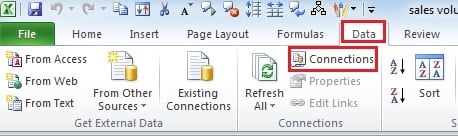
- Klicken Sie auf der Registerkarte "Daten" auf die Schaltfläche "Verbindungen". Und dann erscheint ein neues Fenster.
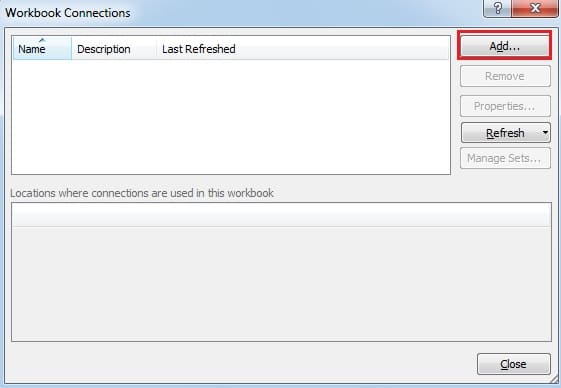
- Klicken Sie im neuen Fenster auf "Hinzufügen".
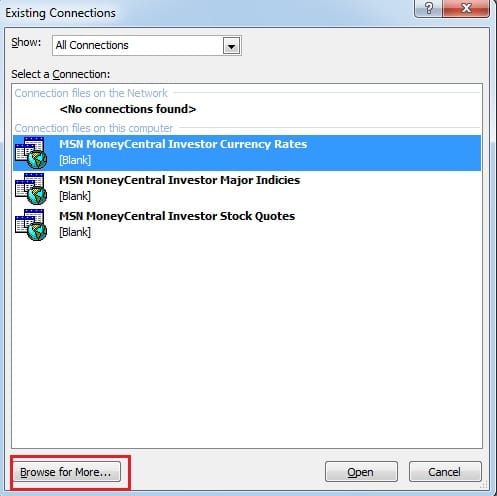
- Dann erscheint ein neues Fenster. Klicken Sie im Fenster auf die Option „Nach mehr suchen“.

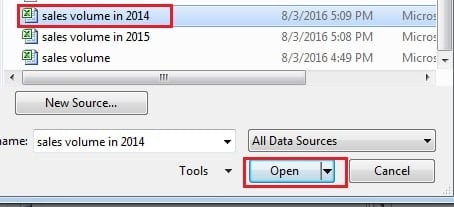
- Wählen Sie im neuen Fenster die Zielarbeitsmappe aus, mit der Sie Verbindungen herstellen möchten.

- Und dann klicken Sie auf "Öffnen".
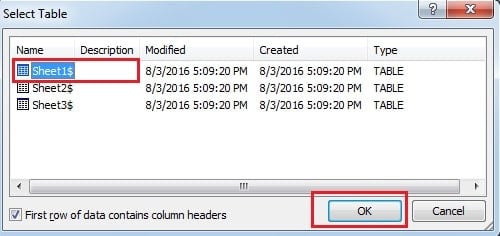
- Anschließend wird ein weiteres Fenster angezeigt. In diesem Fenster müssen Sie das gewünschte Arbeitsblatt auswählen.

- Und dann klicken Sie auf "OK".
- Jetzt können Sie das Fenster "Arbeitsmappenverbindungen" schließen.
Daten in andere Arbeitsmappe importieren
Nachdem Sie Verbindungen zwischen zwei Arbeitsmappen hergestellt haben, können Sie Daten in Ihre Arbeitsmappe importieren.
- Wählen Sie eine leere Zelle aus, in die Sie die Daten einfügen möchten.
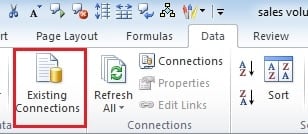
- Klicken Sie auf der Registerkarte "Daten" auf die Schaltfläche "Bestehende Verbindungen".

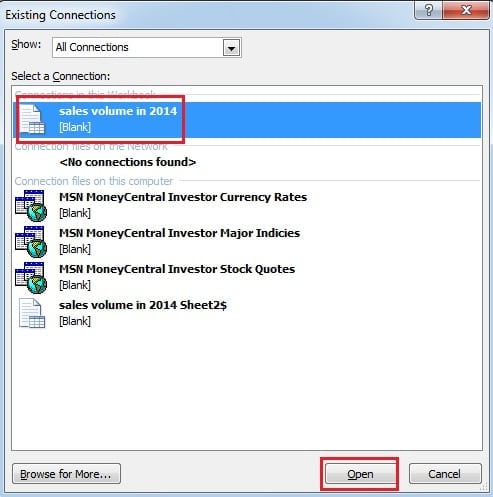
- Wählen Sie dann im neuen Fenster die Datei aus, mit der Sie Verbindungen hergestellt haben.

- Und dann klicken Sie auf "Öffnen".
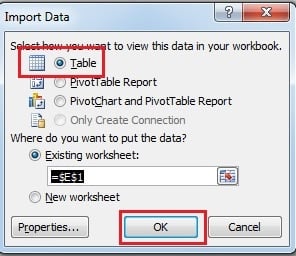
- Wählen Sie im Fenster "Daten importieren" den Typ aus, den Sie anzeigen möchten. Und hier wählen wir "Tabelle".

- Klicken Sie dann auf "OK". Danach werden Sie feststellen, dass in Ihrem Arbeitsblatt eine neue Tabelle angezeigt wird.

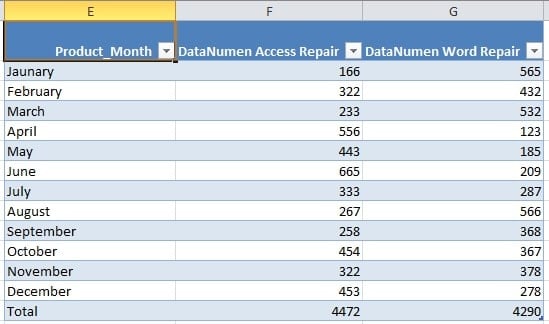
Daher können Sie die Daten jetzt in zwei verschiedenen Zeiträumen vergleichen.
Verbindungen löschen
In Zukunft müssen Sie die Verbindungen nicht mehr verwenden. So können Sie die Verbindungen löschen.
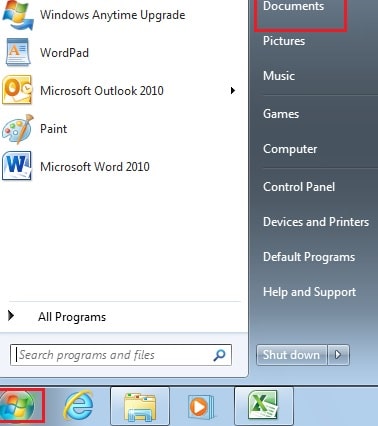
- Klicken Sie auf Ihrem Computer auf „Start“.
- Klicken Sie dann auf "Dokument".

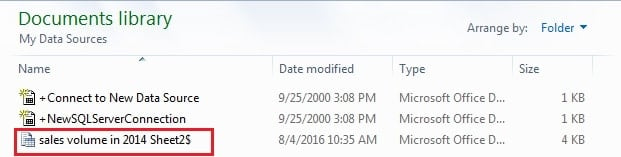
- Öffnen Sie im neuen Fenster die Datei "Meine Datenquelle".

- Dann löschen Sie Ihre Verbindungen.
Abhilfe bei Beschädigung von Excel-Dateien
Bei der Verwendung von Excel werden Sie manchmal leider auf eine Beschädigung der Excel-Datei stoßen. Wenn Sie keine Maßnahmen ergreifen, verlieren Sie am Ende alle Ihre Daten. Daher sollten Sie Abhilfe schaffen und Ihre Dateien retten. Darüber hinaus kann ein Tool eines Drittanbieters Ihr Helfer sein. Es kann Beheben Sie Excel Dateien in kurzer Zeit und stellen Sie sicher, dass Ihre Daten sicher sind.
Einführung des Autors:
Anna Ma ist eine Datenrettungsexpertin in DataNumen, Inc., das weltweit führend bei Datenwiederherstellungstechnologien ist, einschließlich Wortwiederherstellung und Outlook-Reparatursoftwareprodukte. Für weitere Informationen besuchen Sie www.datanumen.com €XNUMX