
In diesem Artikel beleuchten wir das Importieren und Verknüpfen von Access-Tabellen mit SalesForce und erläutern den gesamten Prozess, um dies zu erreichen.
Bei der Verwendung von Access-Datenbanken gibt es mehrere Möglichkeiten, Daten einzugeben. Eine davon ist das Importieren von Daten aus SalesForce. SalesForce ist eine Cloud-basierte Lösung für Customer Relationship Management (CRM), die hauptsächlich von Unternehmen verwendet wird. Bevor Sie mit dem Import beginnen, müssen Sie wissen, dass beim Importieren von Daten aus SalesForce nach MS Access die Daten in beiden Anwendungen nicht synchronisiert werden. MS Access erstellt stattdessen eine einmalige Kopie derselben. Wenn die beiden Anwendungen miteinander verbunden sind, werden die Daten in beiden über eine von MS Access erstellte bidirektionale Verbindung synchronisiert.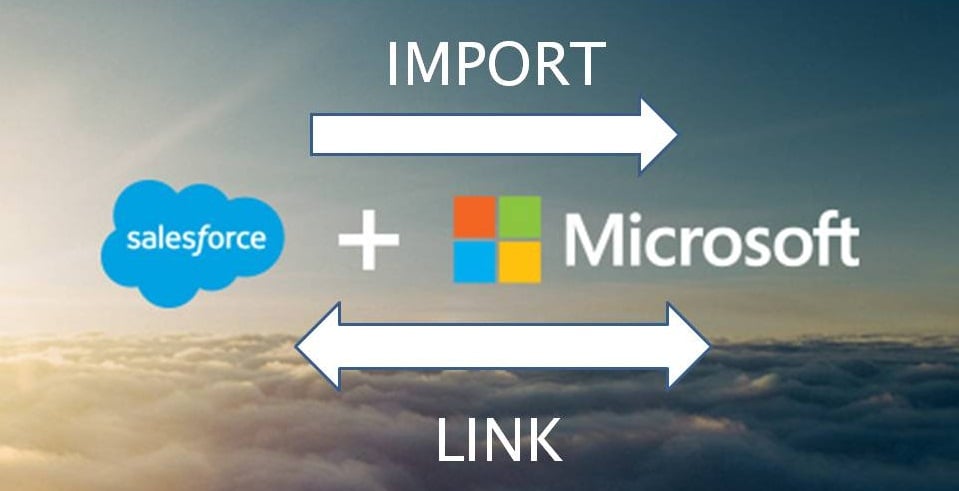
Es ist auch zu beachten, dass dieser Importvorgang nur in MS Office 365 Enterprise Edition möglich ist. Wenn Sie Zugriff darauf haben, sollten Sie die angegebenen Schritte für den Import- oder Verknüpfungsprozess ausführen.
Die Anfangsphase
- Gehen Sie zu "Externe Daten", wählen Sie "Neue Datenquelle", klicken Sie auf "Von Onlinediensten" und wählen Sie dann "Von SalesForce".
- Führen Sie nach Auswahl von SalesForce eine der folgenden Aktionen aus:
Zum Importieren - klicken Sie auf 'Quelldaten in eine neue Tabelle in der aktuellen Datenbank importieren'.
Zum Verknüpfen - klicken Sie auf "Datenquelle durch Erstellen einer verknüpften Tabelle verknüpfen".
- Klicken Sie auf "Ok".
Herstellen einer Verbindung zu Salesforce
 Wenn das Dialogfeld "Mit SalesForce verbinden" in MS Access angezeigt wird, führen Sie eine der angegebenen Optionen aus.
- Fügen Sie in den entsprechenden Feldern Benutzername und Passwort hinzu.
- Füllen Sie das Feld "Sicherheitstoken" aus.
- Unter 'Zusätzliche Verbindungszeichenfolgenparameter' können Sie weitere optionale Verbindungsparameter hinzufügen.
Auswählen von Tabellen zum Importieren oder Verknüpfen
- Wählen Sie im angezeigten Dialogfeld "Tabellen verknüpfen oder Objekte importieren" jede einzelne Tabelle aus, die Sie importieren oder verknüpfen möchten, und wählen Sie dann "OK".
- Entscheiden Sie, ob Sie im angegebenen Link-Vorgang 'Passwort speichern' möchten.
- Wenn Sie die Option "Sicherheit" auswählen, müssen Sie die Anmeldeinformationen nicht bei jedem Zugriff auf die Datenbank erneut eingeben. Wenn Sie diese Funktion verwenden, müssen Sie jedoch auch wissen, dass hier ein unverschlüsseltes Kennwort für Ihre Datenbank gespeichert wird. Somit weiß jeder, der weiß, dass jeder, der Zugriff auf Quellinhalte hat, Zugriff auf den Benutzernamen sowie das Passwort hat. Wenn Sie diese Funktion verwenden, ist es ratsam, Access an einem sicheren Ort zu haben.
Die letzte Etappe
- Diese Importschritte können im Dialogfeld "SalesForce-Datenbank" gespeichert werden. Nach dem Speichern dieser Schritte können Sie in Outlook eine Aufgabe erstellen, die diesen Vorgang regelmäßig automatisiert.
- Wenn der Import- oder Verknüpfungsvorgang abgeschlossen ist, werden die Tabellen im Navigationsbereich mit einem ähnlichen Namen wie in der SalesForce-Tabelle angezeigt. Diese können jederzeit umbenannt werden.
- Access überschreibt keine Tabellen in einem Importprozess und ermöglicht auch nicht das direkte Anhängen von Daten aus SalesForce in eine bereits vorhandene Tabelle. Um Daten anzuhängen, müssen Sie eine Abfrage zum Anhängen erstellen, sobald Sie alle Daten aus denselben Tabellen importiert haben.
- Während des Verknüpfungsprozesses sind die Spalten in MS Access weiterhin schreibgeschützt, wenn sie in der SalesForce-Tabelle identisch sind. Um Änderungen an verknüpften Tabellen vorzunehmen, müssen Sie dies in SalesForce selbst tun. Um diese Änderungen in Ihren Access-Tabellen anzuzeigen, aktualisieren Sie sie einfach.
Während des Datenübertragungsprozesses besteht möglicherweise die Möglichkeit, dass Sie auf ein Datenbeschädigungsszenario stoßen. Um Datenverluste in solch schwierigen Zeiten zu vermeiden, investieren Sie in eine leistungsstarke Zugangsschaden Reparierwerkzeug.
Einführung des Autors:
Vivian Stevens ist Experte für Datenwiederherstellung in DataNumen, Inc., das weltweit führend bei Datenwiederherstellungstechnologien ist, einschließlich korrupte mdf und Excel-Wiederherstellungssoftwareprodukte. Für weitere Informationen besuchen Sie www.datanumen.com €XNUMX