
Was können Sie tun, wenn Sie beabsichtigen, Ihre iPhone-Daten mit iCloud zu sichern, die Option "Jetzt sichern" jedoch ausgegraut ist? Dieser Artikel konzentriert sich auf dieses Problem und zeigt Ihnen einige effektive Lösungen.
Um iPhone-Daten zu schützen, sind Sie möglicherweise daran gewöhnt, Ihr iPhone zu sichern. Auf diese Weise können Sie auch dann mühelos Daten aus Sicherungen wiederherstellen, wenn das iPhone auf die Werkseinstellungen zurückgesetzt wird PST-Wiederherstellung von Backups auf dem PC. Welches Backup-Tool verwenden Sie dann normalerweise? Ist es iTunes oder iCloud? Viele Benutzer bevorzugen iCloud, da die Sicherung direkt auf dem iPhone durchgeführt werden kann, ohne dass eine Verbindung zum Computer hergestellt werden muss.
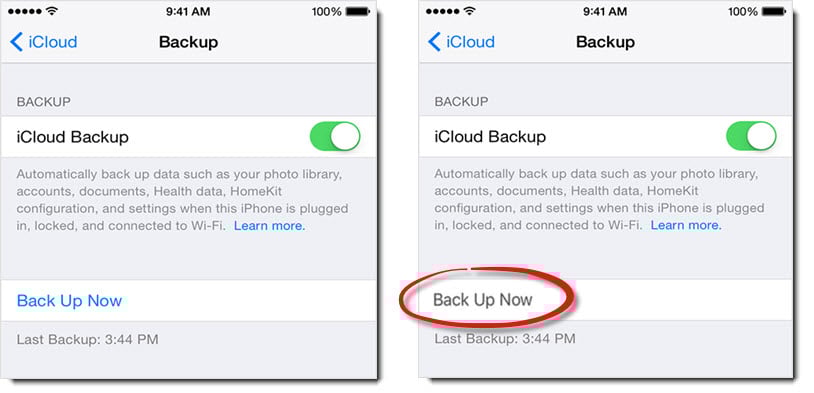
Wie wir wissen, können Sie zum Sichern des iPhone über iCloud einfach zu "Einstellungen"> "iCloud"> "iCloud Backup" gehen. Dann ist dort die Option "Jetzt sichern". Im Allgemeinen ist es in blau. Viele Benutzer beschweren sich jedoch darüber, dass die iCloud-Option "Jetzt sichern" in ihren iPhones ausgegraut ist. Daher können sie ihre iPhone-Daten nicht über iCloud sichern. Was werden Sie tun, wenn Sie auf dasselbe Problem stoßen? Vielleicht bist du verwirrt. Aber keine Panik. Hier geben wir Ihnen eine schnelle und effektive Anleitung.
1. Schalten Sie den Flugzeugmodus aus
Zunächst sollten Sie sicherstellen, dass der Flugzeugmodus auf Ihrem iPhone deaktiviert ist. Gehen Sie einfach zur Anwendung "Einstellungen" und schalten Sie den Schalter neben "Flugzeugmodus" aus.
2. Stellen Sie eine Verbindung zu Wi-Fi her
Dann müssen Sie sicherstellen, dass Ihr iPhone mit Wi-Fi verbunden ist. Während der iCloud-Sicherung ist eine Wi-Fi-Verbindung erforderlich.
3. Ändern Sie "Einschränkungen"
Wenn die beiden oben genannten Optionen sichergestellt sind, das "Jetzt sichern" jedoch noch grau angezeigt wird, sollten Sie die "Einschränkungen" im iPhone überprüfen. Führen Sie die App "Einstellungen" aus und tippen Sie anschließend auf "Allgemein"> "Einschränkungen". Wenn "Einschränkungen" aktiviert ist, müssen Sie darauf klicken und "Änderungen zulassen" aktivieren.
4. Holen Sie sich genügend Speicherplatz in iCloud
Wie wir alle wissen, bietet iCloud Benutzern nur begrenzten Speicherplatz. Wenn Ihnen der Speicherplatz ausgeht, ist "Jetzt sichern" möglicherweise ebenfalls ausgegraut. Überprüfen Sie daher besser, ob in Ihrer iCloud genügend Speicherplatz verfügbar ist. Gehen Sie zu "Einstellungen"> "iCloud"> "Speicher & Backup", um den verbleibenden Speicher zu überprüfen. Wenn nicht genügend Speicher vorhanden ist, können Sie das ältere Backup löschen oder mehr Speicher kaufen.
5. Starten Sie das iPhone neu
Sofern in iCloud noch ausreichend Speicherplatz vorhanden ist, können Sie versuchen, das Problem mit dem grauen Button „Jetzt sichern“ durch einen Neustart zu beheben. Halten Sie dazu die Ein-/Aus-Taste und die Home-Taste gedrückt, bis sich das iPhone ausschaltet. Starten Sie es anschließend neu, indem Sie die Ein-/Aus-Taste weiterhin gedrückt halten.
6. Melden Sie sich in iCloud ab und wieder an
Vorausgesetzt, das Problem besteht nach dem „Hard Reboot“ weiterhin, können Sie prüfen, ob es auf einen iCloud-Dienstfehler zurückzuführen ist. In dieser Situation können Sie versuchen, sich im iCloud-Konto ab- und wieder abzumelden, um das Problem zu beheben. Gehen Sie zu "Einstellungen"> "iCloud"> "Abmelden". Melden Sie sich nach einer Weile erneut bei Ihrer Apple ID an.
7. Setzen Sie die Netzwerkeinstellungen zurück
Wenn die Option "Jetzt sichern" nach mehr als 6 Schritten immer noch grau angezeigt wird, können Sie versuchen, sie durch "Netzwerkeinstellungen zurücksetzen" zu beheben. Gehen Sie einfach zu "Einstellungen"> "Allgemein"> "Zurücksetzen"> "Netzwerkeinstellungen zurücksetzen".
8. Aktualisieren Sie das iOS-System
Darüber hinaus besteht die Möglichkeit, dass dieses Problem tatsächlich ein Systemfehler ist. Daher sollten Sie Ihre iOS-Version auf Ihrem iPhone überprüfen. Wenn das iOS veraltet ist, sollten Sie es auf die neueste Version aktualisieren.
9. Alle Einstellungen zurücksetzen
Abgesehen von all dem besteht Ihr letzter Ausweg darin, Ihr iPhone auf die Werkseinstellungen zurückzusetzen. Es werden jedoch alle Daten auf Ihrem iPhone gelöscht. Denken Sie daher bitte darüber nach, bevor Sie diese Maßnahme ergreifen.
10. Probieren Sie andere Sicherungsmethoden aus
Es ist bekannt, dass es viele Methoden gibt, um das iPhone zu sichern. Jetzt, da iCloud nicht verfügbar ist, können Sie auch andere Mittel wie iTunes verwenden.
Einführung des Autors:
Shirley Zhang ist eine Datenrettungsexpertin in DataNumen, Inc., das weltweit führend bei Datenwiederherstellungstechnologien ist, einschließlich Fix SQL und Outlook-Reparatursoftwareprodukte. Für weitere Informationen besuchen Sie www.datanumen.com €XNUMX