
Die Verwendung der Parameterabfrage in MS Access ist ein Kinderspiel. Es ist so einfach wie die Verwendung eines Kriteriums zum Erstellen einer Abfrage. In diesem Artikel wird untersucht, wie Sie sie verwenden, um Datensätze auf einen bestimmten Datenbereich zu beschränken.
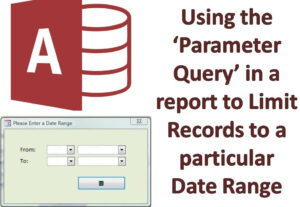 Eine Parameterabfrage ist eine der nützlichsten und einfachsten Möglichkeiten, komplexe Abfragen zu erstellen. Sie zählt zu den gängigsten Methoden zur Abfrageerstellung. Eine Besonderheit von Parameterabfragen besteht darin, dass sie es Benutzern ermöglichen, Abfragen zu erstellen, die während der Ausführung aktualisiert werden können, um den neuen Suchbegriff zu berücksichtigen.
Wenn ein Benutzer eine Parameterabfrage durchführt, fordert Access ihn zu einem Suchbegriff auf und listet alle möglichen Abfrageergebnisse auf, die seine Suche widerspiegeln.
Verwendung der Parameterabfrage
- Die Parameterabfrage in MS Access wird zum Einschränken einer Reihe von Datensätzen verwendet, die in den Formularabfragerückgaben gemäß der Suche des Benutzers wiedergegeben werden.
- Die Abfrage von Betriebsparametern ist so einfach wie das Erstellen einer Abfrage, die Kriterien verwendet. Eine Parameterabfrage wird verwendet, um dem Benutzer eine Information wie eine Teilenummer oder mehr als zwei Daten aufzufordern.
- Parameterabfrage zeigt für jede Abfrage einen separaten Dialogfeldparameter an, der den Wert dieses bestimmten Parameters oder der Abfragesuche auffordert.
Methode: Parameterabfrage
Die einfachste Möglichkeit, die Parameterabfrage zu verwenden, besteht darin, den Bericht direkt auf das Feld zu stützen. Dieser Ansatz funktioniert normalerweise mit allen Arten von Abfragen. Es hat jedoch einige Nachteile:
- Unflexibel: Erfordert die Eingabe beider Daten.
- Minderwertige Benutzeroberfläche: Popup-Probleme (zwei Dialogfelder werden unerwartet angezeigt)
- Keine alternative Möglichkeit zur Validierung von Daten
- Keine Möglichkeit, Standardeinstellungen zu übertragen oder zu liefern.
Wie erstelle ich eine Parameterabfrage?
Schritt 1: Benutzer können eine Abfrage mithilfe einer beliebigen RecordSource aus ihrem Bericht erstellen.
Schritt 2: Wechseln Sie nun zur Ansicht des Abfragedesigns und geben Sie das folgende Beispiel in die Zeile Kriterien direkt unter Ihrem Datumsfeld ein.
>= [Startdatum] < [Enddatum] + 1
Schritt 3: Jetzt können Benutzer Parameter auswählen, die im Menü Abfrage eingetragen sind. Deklarieren Sie nun zwei beliebige Parameter als Typ Datum / Uhrzeit.
Startdatum/Uhrzeit
EndingDate Datum / Uhrzeit
Schritt 3: Um alle einschränkenden Daten im Bericht anzuzeigen, müssen Benutzer ihren Bericht in der Entwurfsansicht öffnen. Jetzt müssen sie zwei Textfelder in den Berichtskopfbereich einfügen.
Hinweis: Der Benutzer muss außerdem die Eigenschaftseinstellung ControlSource auf „=Startdatum und =Enddatum“ setzen.
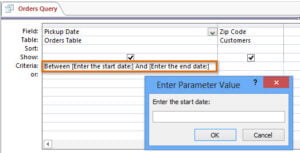 Obwohl die Parametersuche eine der einfachsten Methoden zur Abfrageerstellung ist, wird sie häufig wegen ihrer Ineffizienz kritisiert. Nutzer empfinden die Darstellung mehrerer Dialogfelder bei der Parametersuche als unzureichend und frustrierend. Dieses Problem lässt sich jedoch durch die Erstellung eines Formulars lösen, das die benötigten Parameterwerte abdeckt. Trotz ihres Zeitaufwands und ihrer mangelnden Flexibilität bleibt die Parametersuche eine der beliebtesten Methoden, um Abfragen in einem eingeschränkten Datenbereich durchzuführen.
Während der Arbeit mit einer MS Access-Datenbank können manchmal Vorfälle von Datenbankbeschädigungen auftreten, die Ihre wichtigen Daten gefährden können. Um ein Datenverlustszenario zu vermeiden, wird regulären Access-Benutzern empfohlen, sich für ein zuverlässiges Tool zu entscheiden beschädigter Zugriff Datenbank in Notfällen.
Einführung des Autors:
Vivian Stevens ist Experte für Datenwiederherstellung in DataNumen, Inc., das weltweit führend bei Datenwiederherstellungstechnologien ist, einschließlich mdf-fix und Excel-Wiederherstellungssoftwareprodukte. Für weitere Informationen besuchen Sie www.datanumen.com €XNUMX