
Wenn Sie eine Outlook-E-Mail mit Anhängen weiterleiten, möchten Sie möglicherweise nur ausgewählte Anhänge anstelle aller Anhänge behalten. In diesem Artikel erfahren Sie, wie Sie eine E-Mail nur mit ausgewählten Anhängen schnell weiterleiten können.
Wenn Sie eine Outlook-E-Mail weiterleiten, werden standardmäßig alle ursprünglichen Anhänge weitergeleitet. Manchmal möchten Sie jedoch nur einige Anhänge anstatt aller weiterleiten. Im Allgemeinen können Sie die E-Mail wie gewohnt weiterleiten und dann die unerwünschten Anhänge manuell löschen. Aber es ist ein bisschen mühsam. Daher stellen wir Ihnen hier eine viel schnellere Methode vor, um eine E-Mail nur mit ausgewählten Anhängen weiterzuleiten.
Leiten Sie eine E-Mail schnell nur mit ausgewählten Anhängen weiter
- Starten Sie den Outlook VBA-Editor gleich zu Beginn über die Verknüpfung „Alt + F11“.
- Kopieren Sie anschließend den folgenden Code und fügen Sie ihn in ein Projekt oder Modul ein.
Sub ForwardMailWithSelectedAttachmentsOnly()
    Dim objMail As Outlook.MailItem
    Dim strTempFolder As String
    Dim strFile As String
    Dim objSelectedAttachments As Outlook.AttachmentSelection
    Dim objAttachment As Outlook.Attachment
    Dim objForward As Outlook.MailItem

    'Get the selected email
    Set objMail = Outlook.Application.ActiveExplorer.Selection.Item(1)

    'Get the selected attachments
    Set objSelectedAttachments = Outlook.Application.ActiveExplorer.AttachmentSelection
    If objSelectedAttachments.Count > 0 Then
       'Forward this email
       Set objForward = objMail.Forward
       objForward.Display

       'Delete all the forwarded attachments
       Do Until objForward.Attachments.Count = 0
          objForward.Attachments.Item(1).Delete
       Loop

       On Error Resume Next
       strTempFolder = "E:\Temp" & Format(Now, "yyymmddhhmmss") & "\"
       MkDir (strTempFolder)

       'Re-attach the selected attachments to the forward mail
       For Each objAttachment In objSelectedAttachments
           strFile = strTempFolder & objAttachment.FileName
           objAttachment.SaveAsFile (strFile)
           objForward.Attachments.Add (strFile)
       Next

       Kill strFile
    End If
End Sub
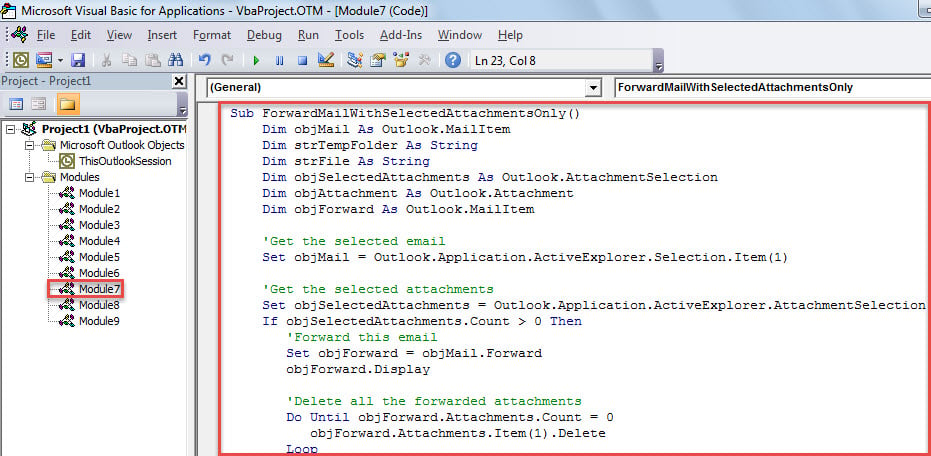
- Beenden Sie anschließend den VBA-Editor.
- Folgen Sie anschließend dem „Optionalen Schritt“ im vorherigen Beitrag.So führen Sie VBA-Code in Outlook aus”, Um dieses Makro zur Symbolleiste oder Multifunktionsleiste für den Schnellzugriff hinzuzufügen.
- Schließlich können Sie dieses Makro ausprobieren.
- Stellen Sie zunächst sicher, dass der Lesebereich aktiviert ist.
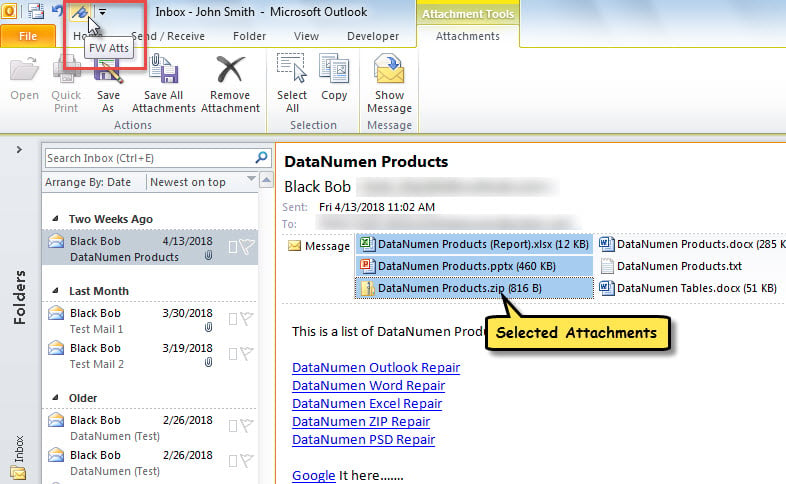
- Wählen Sie dann eine E-Mail und die Anhänge aus, die Sie weiterleiten möchten.
- Klicken Sie anschließend in der Symbolleiste oder im Menüband für den Schnellzugriff auf die Makroschaltfläche.

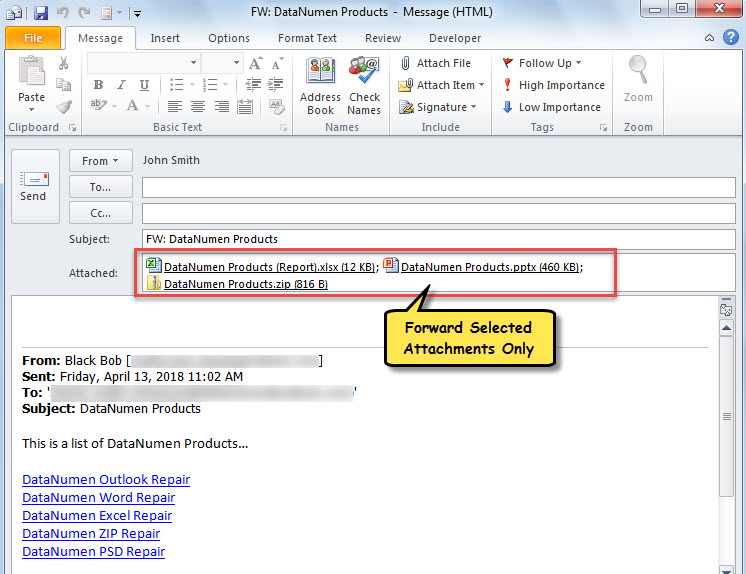
- Sofort wird eine neue E-Mail angezeigt. Wie Sie sehen, handelt es sich um eine Weiterleitungs-E-Mail mit nur ausgewählten Anhängen.

Korrigieren Sie die Knotty Outlook-Datenbeschädigung
Sind Sie jemals auf einen Outlook-Absturz gestoßen? Und haben solche Abstürze zu einer Beschädigung der PST-Daten geführt? Wenn Sie jemals auf solche Probleme gestoßen sind, haben Sie vielleicht erkannt, wie knorrig und lästig sie sind. Normalerweise können kleine Probleme mit dem Posteingang-Reparaturwerkzeug gelöst werden. Aber für die ernsten Probleme, wie Outlook-Korruptionmüssen Sie ein leistungsfähigeres Dienstprogramm verwenden, wie z DataNumen Outlook Repair.
Einführung des Autors:
Shirley Zhang ist eine Datenrettungsexpertin in DataNumen, Inc., das weltweit führend bei Datenwiederherstellungstechnologien ist, einschließlich SQL Server fixieren und Outlook-Reparatursoftwareprodukte. Für weitere Informationen besuchen Sie www.datanumen.com €XNUMX