
Einige Benutzer möchten die markierten Elemente in einer speziellen Schriftart anzeigen, anstatt nur mit einer kleinen roten Flagge in der Nachrichtenliste markiert zu sein. Um ehrlich zu sein, ist es ganz einfach. In diesem Artikel erfahren Sie, wie Sie dies Schritt für Schritt erreichen.
Wenn Sie ein Element in Outlook kennzeichnen, wird diesem Element einfach eine rote Flagge zugewiesen. Sonst würde nichts passieren. Was später mit dem markierten Element passiert, ist, dass seine Schrift rot wird, wenn es überfällig ist. Die Mehrheit der Benutzer hofft jedoch, dass die Schriftart des Elements geändert werden kann, sobald sie ein Element markieren. Tatsächlich ist es sehr einfach, dies zu realisieren. Einige Neulinge wissen jedoch nicht, wie sie das machen sollen. Hier werden wir die detaillierten Schritte vorstellen.
Ändern Sie die Schriftart der markierten Elemente in der Nachrichtenliste
- Starten Sie zunächst Ihr Outlook-Programm wie gewohnt.
- Öffnen Sie dann einen Outlook-Ordner, z. B. "Posteingang" für mein Beispiel.
- Wechseln Sie anschließend zur Registerkarte "Ansicht", auf der Sie auf die Schaltfläche "Ansichtseinstellungen" klicken.
- Klicken Sie anschließend im neuen Dialogfeld "Erweiterte Ansichtseinstellungen" auf die Schaltfläche "Bedingte Formatierung".
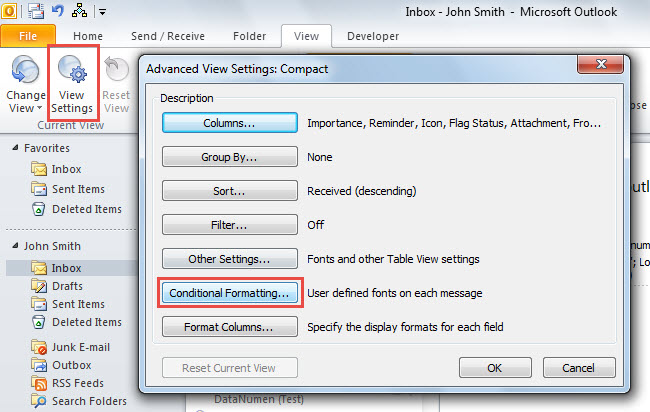
- Klicken Sie anschließend auf die Schaltfläche "Hinzufügen".
- Geben Sie dann einen Namen für diese neue bedingte Formatierungsregel an.
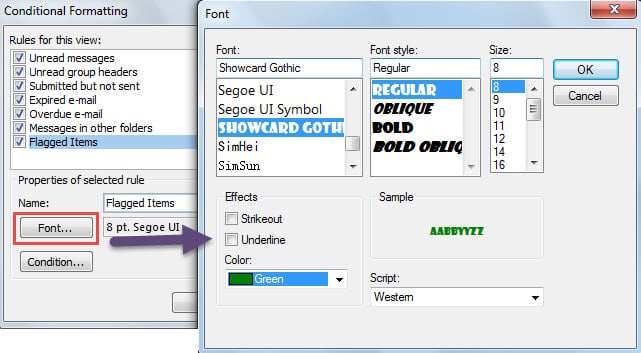
- Klicken Sie anschließend auf die Schaltfläche „Schriftart“.
- Ändern Sie als Nächstes im Popup-Dialogfeld die Schriftart nach Ihren Wünschen und klicken Sie auf "OK".

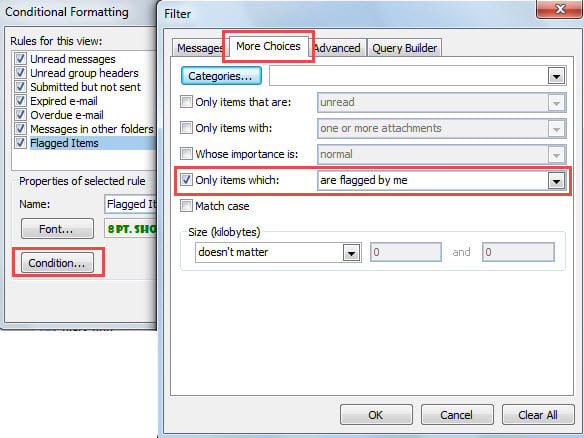
- Klicken Sie dann auf die Schaltfläche "Bedingung", um das Dialogfeld "Filter" aufzurufen.
- Wechseln Sie in diesem neuen Dialogfeld zur Registerkarte "Weitere Auswahlmöglichkeiten".
- Aktivieren Sie als Nächstes die Option "Nur Elemente, die" und wählen Sie "Von mir markiert".

- Klicken Sie anschließend auf eine Reihe von "OK", um diese bedingte Formatierungsregel zu speichern.
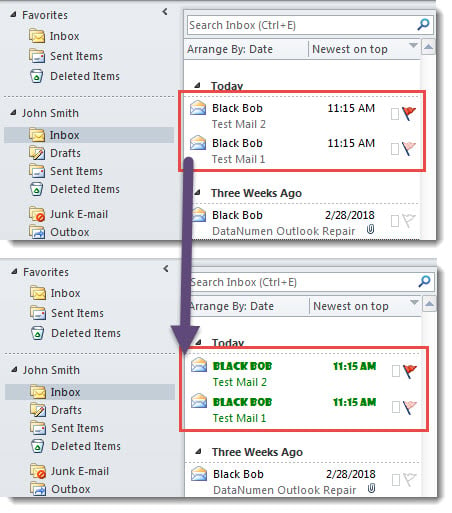
- Wenn Sie zur E-Mail-Liste zurückkehren, sehen Sie schließlich, dass alle markierten E-Mails in der entsprechenden Schriftart angezeigt wurden, wie in der folgenden Abbildung dargestellt.

Sichern Sie Ihre PST regelmäßig
Unabhängig davon, ob gekennzeichnete Gegenstände oder andere Gegenstände vorhanden sind, müssen Sie zögern, sie zu verlieren. In Wirklichkeit ist die Outlook PST-Datei jedoch anfällig. Mit anderen Worten, eines Tages kann Ihre wertvolle PST-Datei leicht beschädigt werden, möglicherweise aufgrund eines winzigen Problems wie eines plötzlichen Stromausfalls usw. Um schmerzhaften Verlust von Outlook-Daten zu vermeiden, sollten Sie einige Maßnahmen ergreifen. Beispielsweise ist eine konsistente und aktualisierte Outlook-Datensicherung sicherlich eine Notwendigkeit. Außerdem, obwohl Outlook mit ausgestattet ist Reparaturwerkzeug für den Posteingangmüssen Sie noch eine externe vorbereiten, wie z DataNumen Outlook Repair. Auf diese Weise können Sie dem zerstörerischen Verlust von Outlook-Daten effektiv entkommen.
Einführung des Autors:
Shirley Zhang ist eine Datenrettungsexpertin in DataNumen, Inc., das weltweit führend bei Datenwiederherstellungstechnologien ist, einschließlich Reparatur- SQL Server und Outlook-Reparatursoftwareprodukte. Für weitere Informationen besuchen Sie www.datanumen.com €XNUMX