
Wenn eine Outlook-Aufgabe viele Anhänge enthält, müssen Sie sie im Allgemeinen manuell einzeln speichern, um sie zu extrahieren und in einem lokalen Ordner zu speichern. In diesem Artikel stellen wir jedoch eine Methode vor, mit der alle Anhänge auf einmal im Stapel gespeichert werden können.
Manchmal erhalten Sie eine Aufgabe, die von einer anderen Person zugewiesen wurde. Und diese Aufgabe kann mehrere wichtige Eigensinne in ihrem Körper enthalten. Angesichts einer solchen Aufgabe müssen Sie diese Anhänge möglicherweise extrahieren und in einem Windows-Ordner speichern. Im Gegensatz zu E-Mails können Sie sie jedoch nicht standardmäßig stapelweise speichern. In Outlook können Sie nur einzeln speichern. Offensichtlich ist es zu langweilig, wenn zu viele Anhänge vorhanden sind. Daher stellen wir Ihnen hier eine Möglichkeit vor, mit der Sie diese Aufgabe in großen Mengen ausführen können.
Batch Speichern aller Anhänge in einer Aufgabe in einem Windows-Ordner
- Starten Sie gleich zu Beginn die Outlook-Anwendung.
- Starten Sie dann den Outlook VBA-Editor mit dem Verweis auf „So führen Sie VBA-Code in Outlook aus".
- Kopieren Sie anschließend den folgenden Code in ein nicht verwendetes Modul.
Sub BatchSaveAttachmentsFromTask()
    Dim objTask As Outlook.TaskItem
    Dim objShell, objWindowsFolder As Object
    Dim strWindowsFolder As String
    Dim objAttachment As Outlook.Attachment
    Dim strFolder, strFilePath As String

    'Get the task
    Select Case Outlook.Application.ActiveWindow.Class
           Case olInspector
                Set objTask = ActiveInspector.CurrentItem
           Case olExplorer
                Set objTask = ActiveExplorer.Selection.Item(1)
    End Select

    'Select a Windows folder for saving extracted attachments
    Set objShell = CreateObject("Shell.Application")
    Set objWindowsFolder = objShell.BrowseForFolder(0, "Select a folder to save Tasks' attachments:", 0, "")

    If Not objWindowsFolder Is Nothing Then
       strWindowsFolder = objWindowsFolder.self.Path & "\"

       If objTask.Attachments.Count > 0 Then

          For Each objAttachment In objTask.Attachments
              strFilePath = strWindowsFolder & objAttachment.FileName
              objAttachment.SaveAsFile strFilePath
          Next
       End If

       Shell "Explorer.exe" & " " & strWindowsFolder, vbNormalFocus
    End If
End Sub
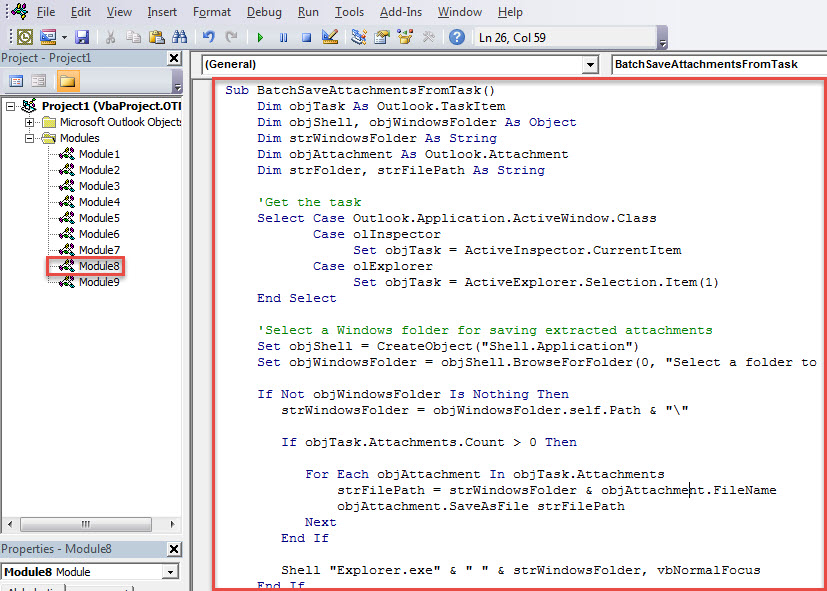
- Beenden Sie anschließend den VBA-Editor.
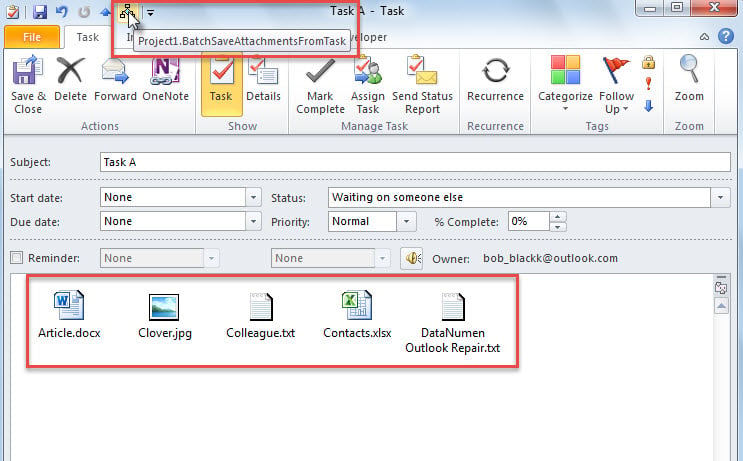
- Fügen Sie danach dieses Makro zur Symbolleiste oder zum Menüband für den Schnellzugriff hinzu.
- Schließlich können Sie es versuchen.
- Wählen Sie zunächst eine Aufgabe aus oder öffnen Sie sie.
- Klicken Sie dann auf die neu hinzugefügte Makroschaltfläche.

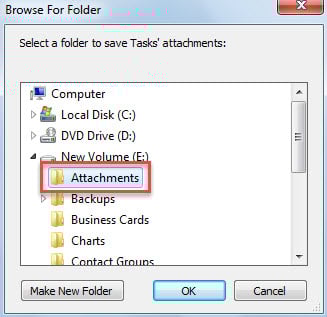
- Wählen Sie im Popup-Dialogfeld einen Windows-Ordner gemäß Ihren Anforderungen aus.
- Klicken Sie anschließend auf "OK".

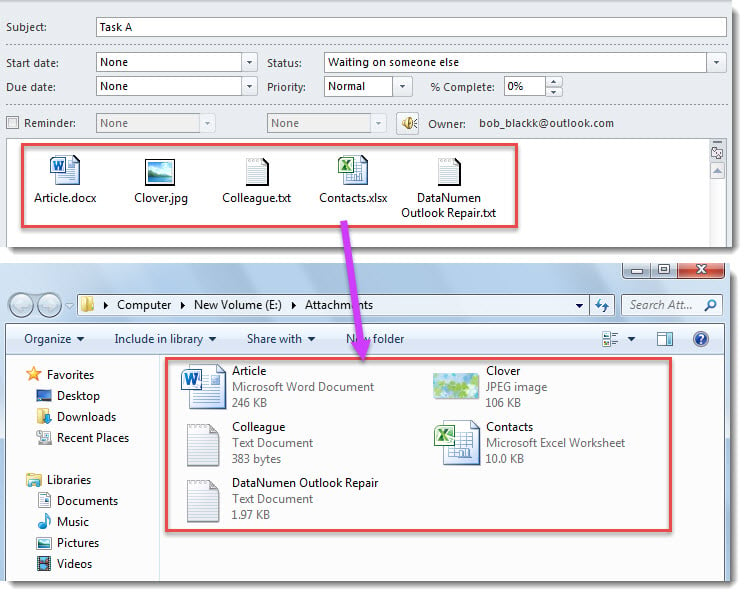
- Sofort wird der Windows-Ordner angezeigt, in dem Sie die extrahierten Anhänge finden.

Bewältigen Sie störende Outlook-Probleme
Wie wir alle wissen, ist die Outlook PST-Datei anfällig für verschiedene Fehler und Beschädigungen. Wenn Sie beispielsweise Outlook häufig nicht ordnungsgemäß schließen oder schädliche Dateien herunterladen, kann es eines Tages zu einem Zugriff auf Ihre Outlook PST-Datei kommen. Zu diesem Zeitpunkt kann Ihnen sogar das Reparaturwerkzeug für den Posteingang nicht weiterhelfen. Was Sie verwenden können, ist erfahrener und vertrauenswürdiger PST beheben Software, wie DataNumen Outlook Repair. Es kann in kurzer Zeit maximale Outlook-Daten aus einer PST-Datei extrahieren.
Einführung des Autors:
Shirley Zhang ist eine Datenrettungsexpertin in DataNumen, Inc., das weltweit führend bei Datenwiederherstellungstechnologien ist, einschließlich fixieren SQL Server und Outlook-Reparatursoftwareprodukte. Für weitere Informationen besuchen Sie www.datanumen.com €XNUMX