
Einige Benutzer möchten, dass Outlook beim Senden einer E-Mail ohne Betreff automatisch die erste Zeile des E-Mail-Textes als Betreff verwendet. In diesem Artikel stellen wir nun eine Methode vor, um sie über VBA-Code zu realisieren.
Mehrere Benutzer vergessen häufig, den Betreff einzugeben, wenn sie eine E-Mail verfassen und senden. Daher hoffen sie normalerweise, dass Outlook den Betreff automatisch durch die erste Zeile des E-Mail-Textes füllen kann, wenn die ausgehende E-Mail keinen Betreff hat. Anschließend teilen wir Ihnen eine einfache und praktische Methode mit.
Nehmen Sie automatisch die erste Zeile des Körpers als Betreff, bevor Sie eine E-Mail ohne Betreff senden
- Starten Sie gleich zu Beginn die Outlook-Anwendung.
- Befolgen Sie dann die Schritte unter „So führen Sie VBA-Code in Outlook aus“, Sie können in den VBA-Editor gelangen.
- Fügen Sie als Nächstes im VBA-Editor den Verweis auf „MS Word Object Library“ gemäß „Wie man in VBA einen Objektbibliotheksverweis hinzufügt".
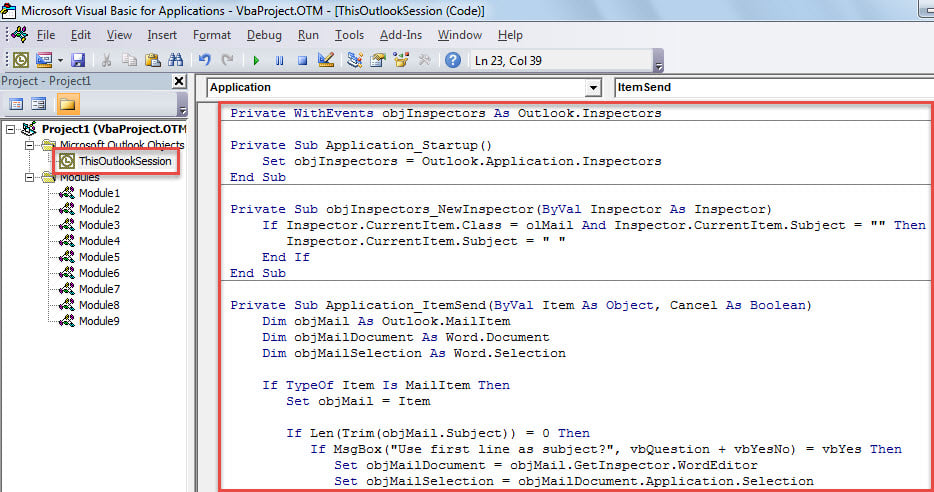
- Kopieren Sie später den folgenden Code in das Projekt "ThisOutlookSession".
Private WithEvents objInspectors As Outlook.Inspectors

Private Sub Application_Startup()
    Set objInspectors = Outlook.Application.Inspectors
End Sub

Private Sub objInspectors_NewInspector(ByVal Inspector As Inspector)
    If Inspector.CurrentItem.Class = olMail And Inspector.CurrentItem.Subject = "" Then
       Inspector.CurrentItem.Subject = " "
    End If
End Sub

Private Sub Application_ItemSend(ByVal Item As Object, Cancel As Boolean)
    Dim objMail As Outlook.MailItem
    Dim objMailDocument As Word.Document
    Dim objMailSelection As Word.Selection

    If TypeOf Item Is MailItem Then
       Set objMail = Item

       If Len(Trim(objMail.Subject)) = 0 Then
          If MsgBox("No subject! Whether to take first line as subject?", vbQuestion + vbYesNo) = vbYes Then
             Set objMailDocument = objMail.GetInspector.WordEditor
             Set objMailSelection = objMailDocument.Application.Selection

             objMailDocument.Range(0, 0).Select
             objMailSelection.MoveEnd wdLine

             'Take first line of body as subject
             objMail.Subject = objMailSelection.Text
          End If
       End If
     End If
End Sub
- Setzen Sie anschließend den Cursor in die Unterroutine „Application_Startup“ und drücken Sie „F5“.
- Schließlich können Sie es versuchen.
- Erstellen und verfassen Sie zunächst eine E-Mail, bei der nur der Betreff leer ist.
- Klicken Sie dann auf die Schaltfläche "Senden".
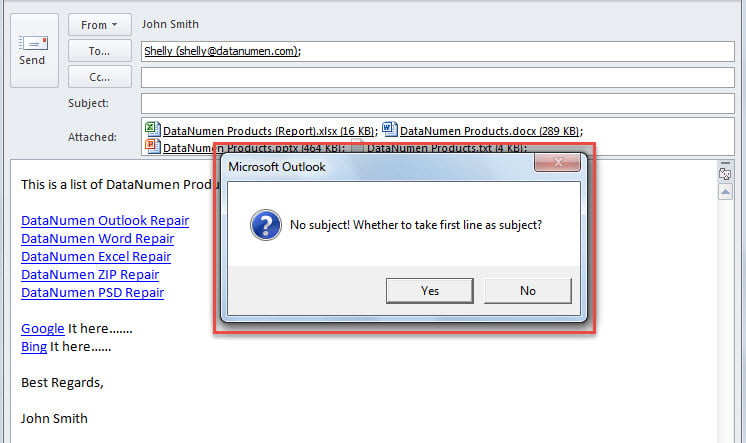
- Später erhalten Sie eine Nachricht, in der Sie gefragt werden, ob Sie die erste Zeile des Körpers als Betreff verwenden möchten.

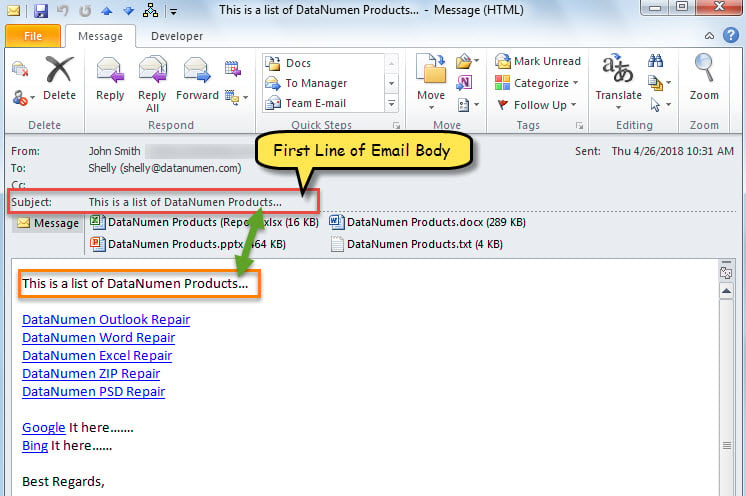
- Solange Sie die Schaltfläche "Ja" auswählen, wird die erste Zeile des E-Mail-Textes extrahiert und als Betreff verwendet, und die E-Mail wird versendet.

Schützen Sie Ihre Outlook-Daten
Absolut, es gibt mehrere wichtige E-Mails und andere Elemente in Ihrem Outlook. Daher müssen Sie nicht bereit sein, auf einen Outlook-Datenverlust zu stoßen. Anschließend müssen Sie einige Maßnahmen ergreifen, z. B. regelmäßige Datensicherungen in Outlook durchführen und lernen, wie Sie das integrierte Reparatur-Tool verwenden Outlook reparieren Fehler und Vorbereitung eines robusten externen Wiederherstellungsdienstprogramms. DataNumen Outlook Repair ist aufgrund seiner hohen PST-Wiederherstellungsrate eine gute Wahl.
Einführung des Autors:
Shirley Zhang ist eine Datenrettungsexpertin in DataNumen, Inc., das weltweit führend bei Datenwiederherstellungstechnologien ist, einschließlich SQL-Wiederherstellung und Outlook-Reparatursoftwareprodukte. Für weitere Informationen besuchen Sie www.datanumen.com €XNUMX