
Verstehen Sie, wie, wann und warum Felder in einem Bericht zur Laufzeit ausgeblendet werden.
MS Access-Berichte bieten Benutzern zahlreiche Optionen und Funktionen zum Spielen. Viele von ihnen können mit einfachen Befehlen oder Schaltflächen ausgeführt werden, während andere etwas kompliziert sein können und möglicherweise die Verwendung von VBA-Code beinhalten. Wenn Sie ein regelmäßiger Access-Benutzer sind, ist die Verwendung des VBA-Codes möglicherweise keine Herausforderung für Sie, aber für diejenigen, die immer noch versuchen, herauszufinden, wie die Anwendung optimal genutzt werden kann, ist VBA möglicherweise eine große Herausforderung.
In diesem Artikel erfahren Sie, wie Sie Abschnitte in einem Bericht zur Laufzeit mithilfe von VBA-Code ausblenden können. Wenn Sie vor dem Artikel fliehen möchten, der VBA befürchtet, beachten Sie bitte, dass dies nur eine minimale Verwendung und Erwähnung von VBA erfordert. Und der Code, den Sie verwenden, erfordert die Grundkenntnisse von VBA und nichts zu kompliziertes.
Ausblenden von Berichtsabschnitten
Bei der Erstellung von Berichten mit MS Access besteht selten die Notwendigkeit, bestimmte Abschnitte auszublenden. Da der Bericht in erster Linie eine Zusammenfassung darstellt, ist es selten sinnvoll, Teile davon auszublenden. Es kann jedoch Situationen geben, in denen Sie wichtige Programme in Ihren Bericht einbinden müssen, damit jeder Benutzer, der ihn studieren möchte, darauf zugreifen kann. Diese Programme sind jedoch nicht für alle Leser des Berichts nützlich oder interessant. In solchen Fällen kann es sinnvoll sein, das Programm auszublenden und es nur bei Bedarf anzuzeigen.
Führen Sie die folgenden Schritte aus, um den Abschnitt in Ihrem Bericht zur Laufzeit auszublenden.
- Das allererste, auf das Sie Zugriff benötigen, ist ein Beispielbericht. Dazu müssen Sie Tabellen aus der Beispieldatenbank importieren und in den Beispielbericht einfügen.
- Sobald Ihr Beispielbericht fertig ist, müssen Sie ihn in der Druckvorschau öffnen und alle Felder auswählen, die Sie ausblenden möchten. Um diese Felder ausblenden zu können, benötigen Sie einen grundlegenden VBA-Code.
 Dieser Code muss dann in das Berichtsmodul kopiert werden. Schließen Sie nun das VBA-Fenster und kehren Sie in Ihrem Bericht zur Entwurfsansicht zurück. Sie können mit den Tasten Alt + F11 zwischen den Fenstern wechseln.
- Öffnen Sie im Detailbereich Ihres Berichts das Eigenschaftenblatt und wählen Sie Ereigniseigenschaft formatieren aus.
- Jetzt können Sie Ihren Eintrag sehen. Dies zeigt an, dass der von Ihnen eingefügte Code in der Format Event-Eigenschaft ausgeführt wird
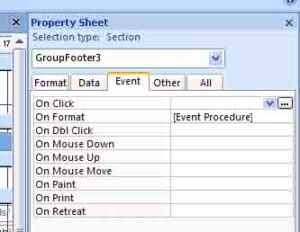 Dieser Code muss dann in das Berichtsmodul kopiert werden. Schließen Sie nun das VBA-Fenster und kehren Sie in Ihrem Bericht zur Entwurfsansicht zurück. Sie können mit den Tasten Alt + F11 zwischen den Fenstern wechseln.
Es gibt zwei weitere Ereignisse zum Drucken und Anzeigen einer Vorschau des Berichts. Sie können diese auch auswählen.
- Speichern Sie Ihren Bericht und öffnen Sie ihn mit der Seitenansicht.
- Nun müssen Sie überprüfen, ob die Felder, die Sie ausblenden wollten, tatsächlich ausgeblendet wurden. Prüfen Sie dazu die Berichtszeilen, die den betroffenen Feldern zugeordnet sind.
- Ihre Felder würden jetzt erfolgreich ausgeblendet.
Bei der Arbeit an MS Access-Datenbanken sollte man immer vorsichtig sein und das System nicht mit unnötigen Daten aufblähen. Wenn Sie mit einer beschädigten Datenbank enden, wenden Sie sich sofort an ein professionelles Tool MDB-Datenbankdateien reparieren.
Einführung des Autors:
Vivian Stevens ist Experte für Datenwiederherstellung in DataNumen, Inc., das weltweit führend bei Datenwiederherstellungstechnologien ist, einschließlich korrupte mdf und Excel-Wiederherstellungssoftwareprodukte. Für weitere Informationen besuchen Sie www.datanumen.com €XNUMX