
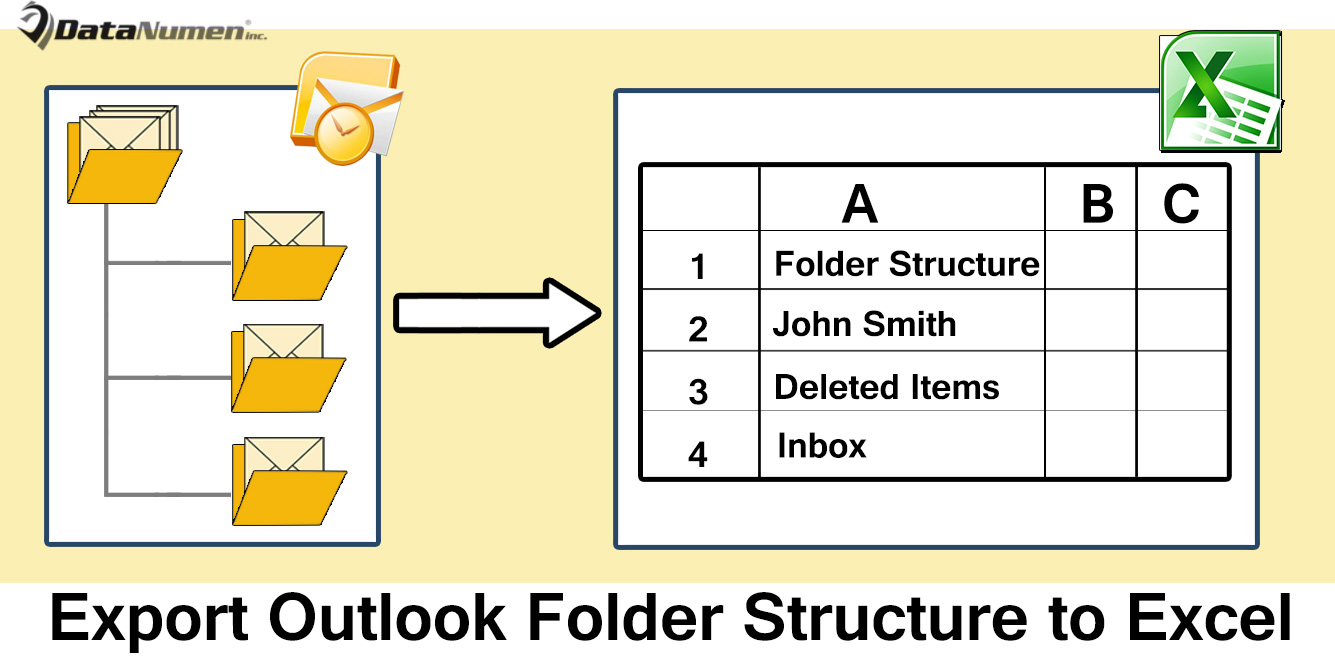
Wenn Sie die Ordnerstruktur Ihrer Outlook-Datendatei schnell in eine Excel-Arbeitsmappe exportieren möchten, können Sie die in diesem Artikel beschriebene Methode verwenden.
Aus bestimmten Gründen, z. B. beim Protokollieren aktueller Outlook-Ordner und -Unterordner, hoffen viele Benutzer, die Ordnerstruktur einer Outlook-Datei in eine externe Datei wie eine Excel-Arbeitsmappe exportieren zu können. Im Folgenden teilen wir Ihnen einen Teil des VBA-Codes mit, mit dem Sie ihn im Handumdrehen erreichen können.
Exportieren Sie die Ordnerstruktur Ihrer Outlook-Datei nach Excel
- Starten Sie zunächst Ihre Outlook-Anwendung.
- Drücken Sie dann im Outlook-Hauptfenster die Tasten „Alt + F11“.
- Als Nächstes gelangen Sie in den Outlook VBA-Editor, in dem Sie ein nicht verwendetes Modul öffnen sollten.
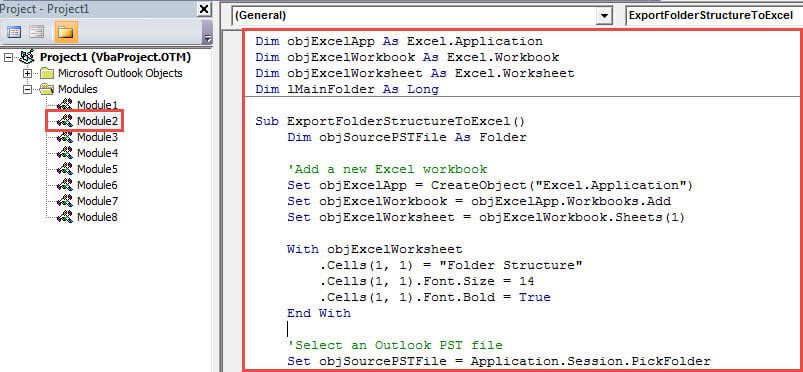
- Anschließend können Sie den folgenden VBA-Code in dieses Modul kopieren.
Dim objExcelApp As Excel.Application
Dim objExcelWorkbook As Excel.Workbook
Dim objExcelWorksheet As Excel.Worksheet
Dim lMainFolder As Long

Sub ExportFolderStructureToExcel()
    Dim objSourcePSTFile As Folder

    'Add a new Excel workbook
    Set objExcelApp = CreateObject("Excel.Application")
    Set objExcelWorkbook = objExcelApp.Workbooks.Add
    Set objExcelWorksheet = objExcelWorkbook.Sheets(1)

    With objExcelWorksheet
         .Cells(1, 1) = "Folder Structure"
         .Cells(1, 1).Font.Size = 14
         .Cells(1, 1).Font.Bold = True
    End With

    'Select an Outlook PST file
    Set objSourcePSTFile = Application.Session.PickFolder

    lMainFolder = Len(objSourcePSTFile.FolderPath) - Len(Replace(objSourcePSTFile.FolderPath, "\", "")) + 1

    Call ExportToExcel(objSourcePSTFile.FolderPath, objSourcePSTFile.Name)
    Call ProcessFolders(objSourcePSTFile.Folders)

    'Save this Excel workbook
    objExcelWorksheet.Columns("A").AutoFit
    strExcelFile = "E:\Folder Structure (" & Format(Now, "yyyymmddhhmmss") & ").xlsx"
    objExcelWorkbook.Close True, strExcelFile

    MsgBox "Complete!", vbExclamation
End Sub

Sub ProcessFolders(ByVal objFolders As Folders)
    Dim objFolder As Folder

    'Process all folders recursively
    For Each objFolder In objFolders
        If objFolder.Name <> "Conversation Action Settings" And objFolder.Name <> "Quick Step Settings" Then
           Call ExportToExcel(objFolder.FolderPath, objFolder.Name)
           Call ProcessFolders(objFolder.Folders)
        End If
    Next
End Sub

Sub ExportToExcel(ByRef strFolderPath As String, strFolderName As String)
    Dim i, n As Long
    Dim strPrefix As String
    Dim nLastRow As Integer

    i = Len(strFolderPath) - Len(Replace(strFolderPath, "\", ""))
    For n = lMainFolder To i
        strPrefix = strPrefix & "-"
    Next
    strFolderName = strPrefix & strFolderName

    'Input the folder name in Excel
    nLastRow = objExcelWorksheet.Range("A" & objExcelWorksheet.Rows.Count).End(xlUp).Row + 1
    objExcelWorksheet.Range("A" & nLastRow) = strFolderName
End Sub
- Danach sollten Sie sicherstellen, dass Outlook Makros aktiviert hat.
- Schließlich können Sie eine Aufnahme machen:
- Drücken Sie im aktuellen Makrofenster die Taste F5.
- Nach Abschluss des Makros erhalten Sie eine Warnmeldung mit der Aufforderung "Vollständig".
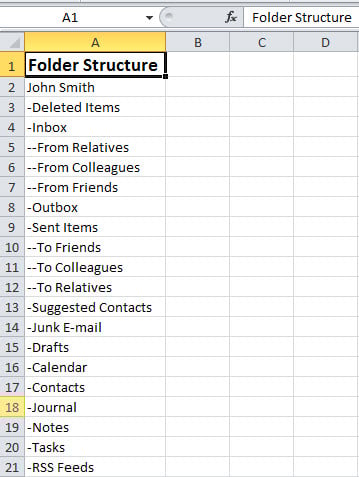
- Später können Sie in den vordefinierten lokalen Ordner gehen, um eine neue Excel-Datei zu finden. Öffnen Sie es und es sieht wie folgt aus:

Ignorieren Sie niemals Outlook-Fehler
Trotz zahlreicher Funktionen ist Outlook genauso anfällig für Fehler und Beschädigungen wie andere E-Mail-Clients. Daher sollten Sie allen Fehlern in Ihrem Outlook Bedeutung beimessen. Ignorieren Sie sie bitte nicht. Andernfalls können akkumulierte Fehler letztendlich zu einer Beschädigung von Outlook führen. Wenn Sie mit knotigen Fehlern konfrontiert werden, wird empfohlen, ein leistungsstarkes Tool wie z DataNumen Outlook Repair, Denen Outlook reparieren Fehler innerhalb von Sekunden.
Einführung des Autors:
Shirley Zhang ist eine Datenrettungsexpertin in DataNumen, Inc., das weltweit führend bei Datenwiederherstellungstechnologien ist, einschließlich SQL-Wiederherstellung und Outlook-Reparatursoftwareprodukte. Für weitere Informationen besuchen Sie www.datanumen.com €XNUMX