
Manchmal möchten Sie einfach den Text einer E-Mail ausdrucken, ohne die eingebetteten Bilder einzuschließen. Anstatt die Bilder vor dem Drucken zu entfernen, können Sie die in diesem Artikel beschriebene Methode anwenden. Es kann Bilder beim Drucken automatisch ausschließen.
Wie wir alle wissen, ist das Drucken von Bildern Tintenverschwendung. Daher denken Sie manchmal beim Drucken einer E-Mail, dass die eingefügten Bilder unbrauchbar sind. Daher möchten Sie möglicherweise die Bilder beim Drucken einer E-Mail ausschließen. In diesem Fall können Sie die folgende Methode verwenden, um dies mühelos zu erreichen.
Schließen Sie eingebettete Bilder beim Drucken einer E-Mail aus
- Starten Sie zunächst die Outlook-Anwendung.
- Greifen Sie dann gemäß dem Artikel auf den Outlook VBA-Editor zu - „So führen Sie VBA-Code in Outlook aus".
- Anschließend müssen Sie die „MS Word-Objektbibliothek“ aktivieren, worüber Sie mehr erfahren können unter „Wie man in VBA einen Objektbibliotheksverweis hinzufügt".
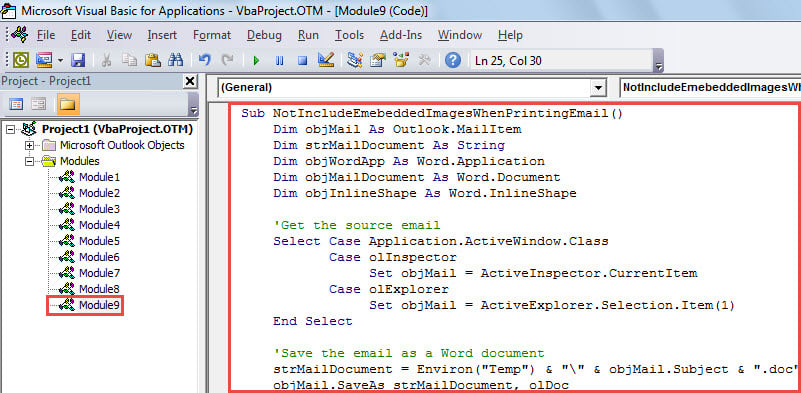
- Fügen Sie danach den folgenden VBA-Code in ein nicht verwendetes Modul ein.
Sub ExcludeEmebeddedImagesWhenPrintingEmail()
    Dim objMail As Outlook.MailItem
    Dim strMailDocument As String
    Dim objWordApp As Word.Application
    Dim objMailDocument As Word.Document
    Dim objInlineShape As Word.InlineShape

    'Get the source email
    Select Case Application.ActiveWindow.Class
           Case olInspector
                Set objMail = ActiveInspector.CurrentItem
           Case olExplorer
                Set objMail = ActiveExplorer.Selection.Item(1)
    End Select

    'Save the email as a Word document
    strMailDocument = Environ("Temp") & "\" & objMail.Subject & ".doc"
    objMail.SaveAs strMailDocument, olDoc

    'Remove the embedded images from the document
    Set objWordApp = CreateObject("Word.Application")
    Set objMailDocument = objWordApp.Documents.Open(strMailDocument)
    objWordApp.Visible = True
    For Each objInlineShape In objMailDocument.InlineShapes
        objInlineShape.Delete
    Next

    'Print out the document
    objMailDocument.PrintOut

    objMailDocument.Close
    objWordApp.Quit
    Kill strMailDocument
End Sub
- Schließen Sie später das aktuelle Fenster "Microsoft Visual Basic für Applikationen".
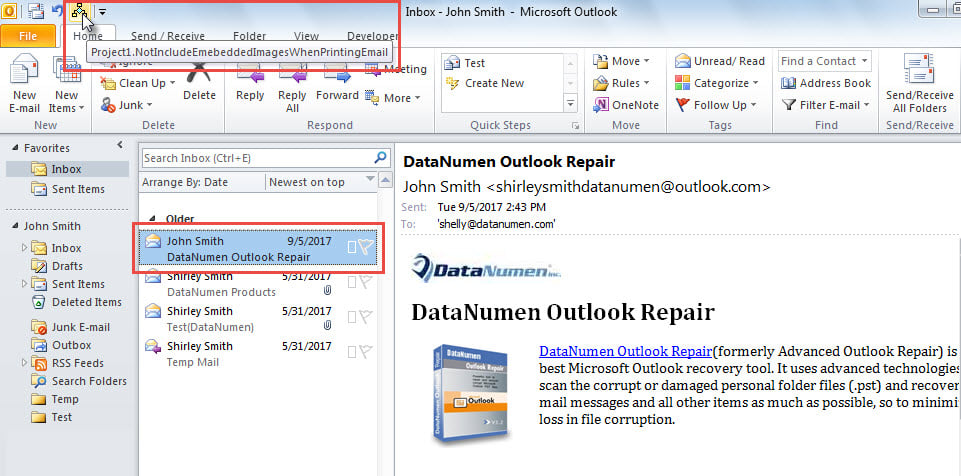
- Fügen Sie anschließend das neue Makro zur Symbolleiste für den Schnellzugriff hinzu.
- Schließlich können Sie dieses Makro jetzt ausprobieren.
- Wählen Sie zunächst die Quell-E-Mail aus oder öffnen Sie sie.
- Klicken Sie dann in der Symbolleiste für den Schnellzugriff auf die Makroschaltfläche.

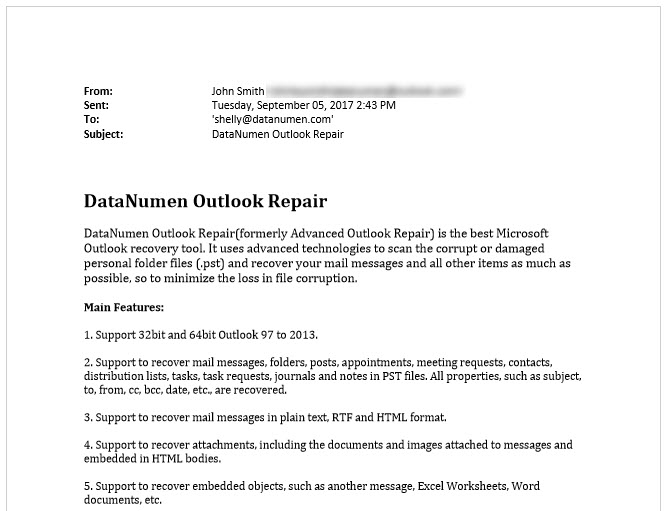
- Die E-Mail wird sofort ohne eingebettete Bilder ausgedruckt. Dies sieht wie folgt aus:

Schützen Sie Ihre Outlook-Daten effektiv
Heutzutage sind Daten immer unsicher, da zu viele potenzielle Risiken bestehen, wie z. B. Hardwarefehler, Softwarefehler, Virusinfektionen usw. Gleiches gilt für Ihre Outlook-Daten. Daher müssen Sie Anstrengungen unternehmen, um Ihre Outlook-Daten zu schützen. Beispielsweise sollten Sie regelmäßige PST-Sicherungen durchführen. Außerdem müssen Sie lernen, wie man es benutzt scanpst Outlook-Datei reparieren. Last but not least ist die Vorbereitung eines leistungsstarken externen Reparaturwerkzeugs ebenfalls eine Notwendigkeit DataNumen Outlook Repair.
Einführung des Autors:
Shirley Zhang ist eine Datenrettungsexpertin in DataNumen, Inc., das weltweit führend bei Datenwiederherstellungstechnologien ist, einschließlich mdf wiederherstellen und Outlook-Reparatursoftwareprodukte. Für weitere Informationen besuchen Sie www.datanumen.com €XNUMX