
In unseren vorherigen Artikeln haben wir darüber gesprochen, wie Arbeitsmappen und Arbeitsblätter ausgeblendet und angezeigt werden. Und jetzt werden wir weiter über einfache Möglichkeiten diskutieren, bestimmte Zeilen und Spalten auszublenden.
Es gibt drei verschiedene Objekte der Funktion zum Ein- und Ausblenden: Arbeitsmappe, Arbeitsblatt und Zeilen oder Spalten. In diesem Artikel zeigen wir Ihnen, wie Sie bestimmte Zeilen oder Spalten in Excel ausblenden. Um Arbeitsmappen auszublenden, können Sie darauf verweisen 2 schnelle Schritte zum Ausblenden von Arbeitsmappen in Ihrem Excel. Um Arbeitsblätter auszublenden, können Sie darauf verweisen 2 Einfache Methoden zum Ausblenden von Arbeitsblättern in Ihrem Excel.
Wenn Sie in einem Arbeitsblatt bestimmte Zeilen oder Spalten ausblenden möchten, können Sie die folgenden Schritte ausführen. Es gibt auch zwei Methoden, um Zeilen oder Spalten auszublenden oder anzuzeigen.
Zeilen oder Spalten ausblenden (Methode 1)
- Wählen Sie den Bereich aus, den Sie ausblenden möchten. Hier möchten wir beispielsweise die Zeilen 1 bis 9 in diesem Arbeitsblatt ausblenden.
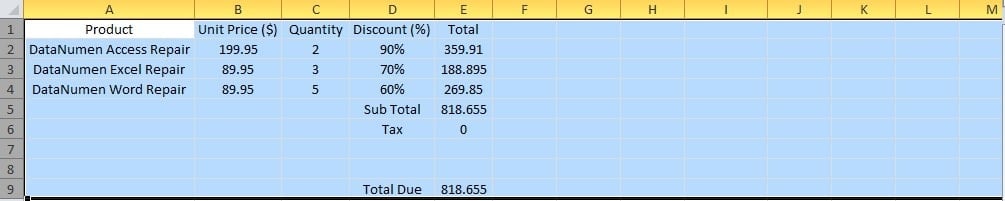
Sie können entweder die gesamten Zeilen oder mehrere Zellen in diesen Zeilen auswählen, wie im Bild unten dargestellt. Natürlich können Sie auch den Bereich A1: E9 auswählen.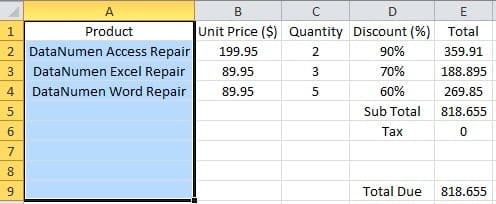
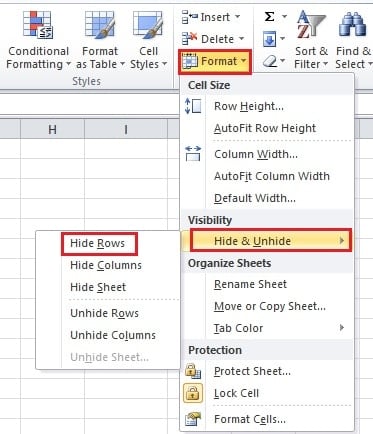
- Klicken Sie im Menüband auf die Schaltfläche „Formatieren“.

- Bewegen Sie dann Ihre Maus auf die Option „Ein- und Ausblenden“.
- Als Nächstes erscheint ein neues Menü. Klicken Sie hier auf die Schaltfläche „Zeilen ausblenden“. Die entsprechenden Zeilen werden dadurch ausgeblendet.

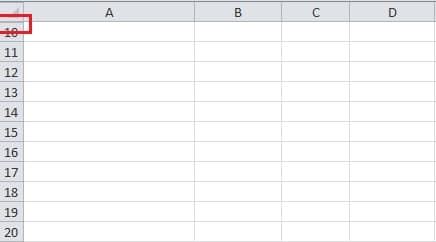
Die dickere Linie hier bedeutet, dass einige Zeilen ausgeblendet sind. Sie können Zeilen auch mithilfe der Tastenkombination ausblenden. Nachdem Sie den gewünschten Bereich ausgewählt haben, drücken Sie „Strg + 9“, um die entsprechenden Zeilen auszublenden.
Für Spalten können Sie in Schritt 4 die Option „Spalten ausblenden“ auswählen. Die Verknüpfung zum Ausblenden von Spalten lautet „Strg +0“.
Zeilen oder Spalten anzeigen (Methode 1)
Dieser Teil zeigt, wie Zeilen oder Spalten entsprechend dem ersten Teil angezeigt werden.
- Sie müssen zuerst bestimmte Bereiche auswählen. Und hier sind verschiedene Bedingungen:
ich. Wählen Sie die zwei benachbarten Zeilen oder eine von zwei Zellen in den beiden benachbarten Zeilen des ausgeblendeten Bereichs aus.
ii. Wenn Sie die erste Zeile im Arbeitsblatt wie in diesem Beispiel ausgeblendet haben, können Sie auf den kleinen Bereich oben links klicken, um das gesamte Arbeitsblatt auszuwählen.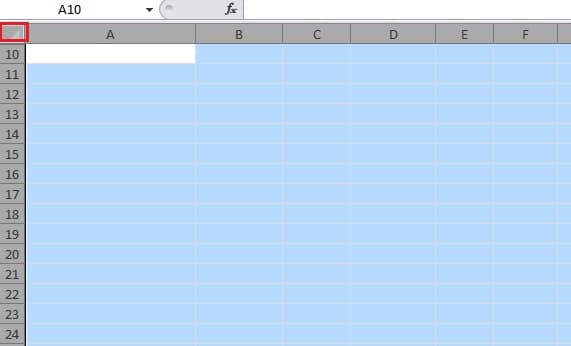 iii. Darüber hinaus können Sie auch zuerst klicken, um die Zeile auszuwählen, und dann die Maus nach oben zur Namenszeile bewegen. Als nächstes können Sie die Maus fallen lassen.
 iv. Außerdem können Sie im Namensfeld einen Zellennamen für den Zielbereich eingeben. Der Cursor wird dann im ausgeblendeten Bereich positioniert. Sie können sehen, dass sich die Farbe der entsprechenden Spalte ändert.
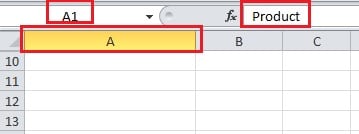 2. Klicken Sie anschließend in der Multifunktionsleiste auf die Schaltfläche „Formatieren“.
3. Bewegen Sie dann Ihre Maus auf die Option „Ein- und Ausblenden“.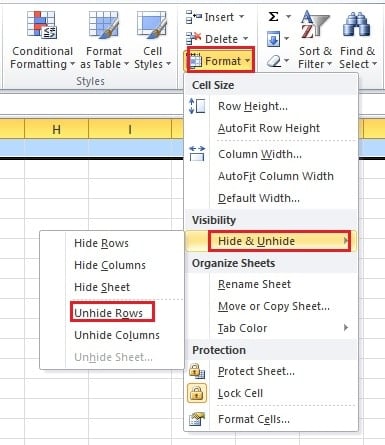
4. Wählen Sie im Menü die Option „Zeilen einblenden“. Daher werden die ausgeblendeten Zeilen erneut angezeigt.
Sie können auch die Tastenkombination „Strg + Umschalt +9“ verwenden, um die Schritte 3 bis 4 zu ersetzen.
Für Spalten können Sie in Schritt 4 „Spalten einblenden“ auswählen. Die Verknüpfung lautet „Strg + Umschalt +0“.
Zeilen oder Spalten ausblenden (Methode 2)
Mit Ausnahme der oben beschriebenen Methode können Sie diese Methode auch verwenden.
- Wählen Sie den gesamten Zielbereich aus.
- Und dann mit der rechten Maustaste klicken.
- Wählen Sie als nächstes im Menü die Option "Zeilenhöhe".

- Stellen Sie dann die Höhe auf „0“.

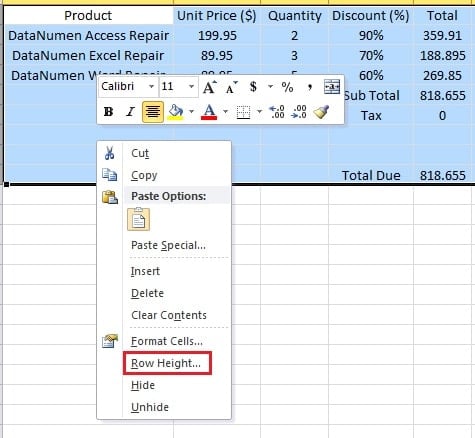
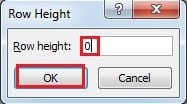
Darüber hinaus können Sie die Zeilenhöhe auch im Menü „Format“ einstellen.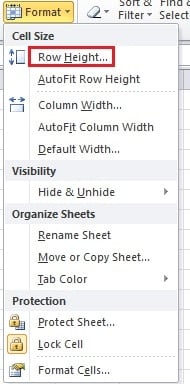
- Klicken Sie zuletzt auf "OK". Somit werden auch die Zeilen ausgeblendet.
Und für die Spalte müssen Sie mit der rechten Maustaste klicken und die Option „Spaltenbreite“ auswählen.
Zeilen oder Spalten anzeigen (Methode 2)
1. Hier sollten Sie auch bestimmte Bereiche auswählen.
i. Wählen Sie die beiden benachbarten Zeilen des Zielbereichs aus.
ii. Wenn Sie die ersten Zeilen im Bereich ausblenden, können Sie das gesamte Arbeitsblatt auswählen.
iii. Sie können auch zuerst die Zeile neben dem Auswahlbereich auswählen und dann nach oben gehen.
2. Klicken Sie dann mit der rechten Maustaste in den Bereich.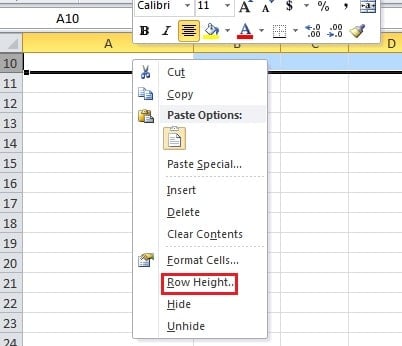
3. Klicken Sie im neuen Menü auf "Zeilenhöhe".
4. Geben Sie dann im neuen Fenster die Höhe in das Textfeld ein. Die Standardhöhe in Excel ist 15. Sie können sie auch nach Bedarf einstellen.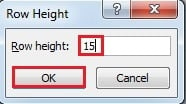
5. Klicken Sie anschließend auf "OK". Somit erscheinen die ausgeblendeten Zeilen.
Excel-Beschädigung kann Ihre Daten schädigen
Wenn Sie unter einer Excel-Beschädigung leiden, sollten Sie mit Ihren Excel-Dateien vorsichtiger umgehen. Dies liegt daran, dass Ihre Daten in Excel wahrscheinlich zerstört werden. Somit kann ein Tool eines Drittanbieters ein guter Helfer sein. Mit diesem leistungsstarken Tool können Sie Excel reparieren schnell.
Einführung des Autors:
Anna Ma ist eine Datenrettungsexpertin in DataNumen, Inc., das weltweit führend bei Datenwiederherstellungstechnologien ist, einschließlich Wortwiederherstellung und Outlook-Reparatursoftwareprodukte. Für weitere Informationen besuchen Sie www.datanumen.com €XNUMX