
In diesem Artikel geht es hauptsächlich darum, wie man mithilfe von Word eine personalisierte Postkarte erstellt.
Woher bekommst du eigentlich deine Postkarten? Meistens gehen wir einfach in einen Laden und nehmen irgendeine. Warum gestaltest du sie nicht selbst? Überleg dir, wie du eine Postkarte gestalten könntest, die dir gefällt. Und die Empfänger deiner Karte werden sich bestimmt wertgeschätzt fühlen.
Und hier ist unsere gute Nachricht: Sie können mit Word ganz einfach eine wunderschöne Postkarte gestalten. Lesen Sie die folgenden Schritte und legen Sie gleich los!
Arbeiten, die Sie auf der Rückseite erledigen müssen
- Als Erstes öffnen Sie ein leeres Word-Dokument.
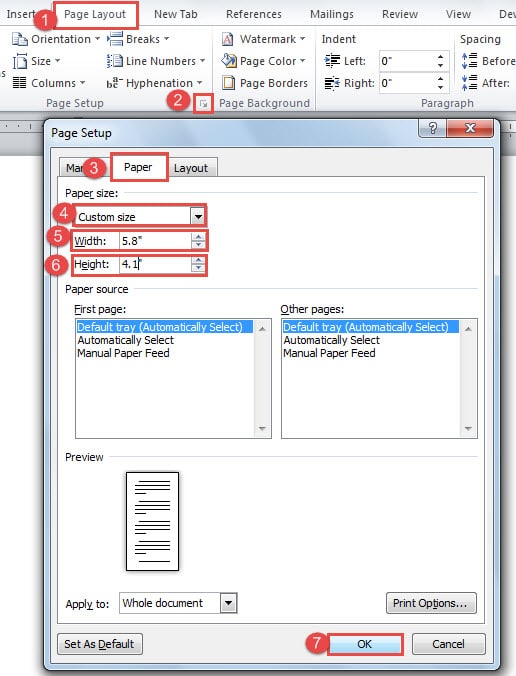
- Klicken Sie dann auf die Registerkarte "Seitenlayout".
- Klicken Sie anschließend in der Gruppe "Seite einrichten" auf die Schaltfläche "Erweitern".
- Klicken Sie dann im Dialogfeld "Seite einrichten" zuerst auf "Papier".
- Wählen Sie als Nächstes "Benutzerdefiniertes Format" für das Papierformat.
- Geben Sie Breite und Höhe ein. Zum Beispiel geben wir hier 5.8 Zoll in das Textfeld "Breite" und "4.1 Zoll" in das Textfeld "Höhe" ein.
- Klicken Sie dann auf "OK", um Ihre Änderung zu speichern.
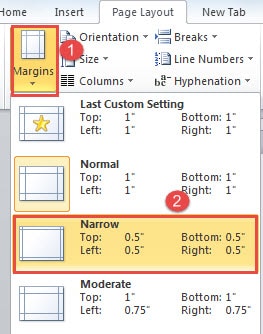
- Klicken Sie anschließend in der Gruppe "Seiteneinrichtung" auf der Registerkarte "Seitenlayout" auf "Ränder".
- Und wählen Sie "Narrow" im Listenmenü.

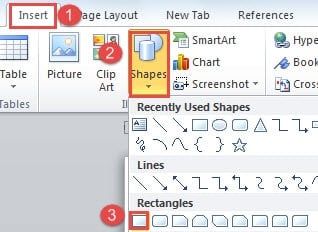
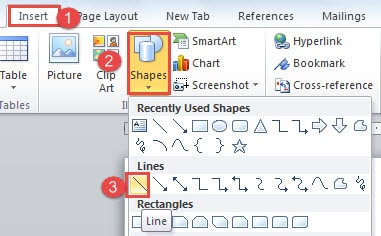
- Klicken Sie anschließend auf die Registerkarte "Einfügen".
- Klicken Sie auf "Formen".
- Wählen Sie dann "Rechteck".

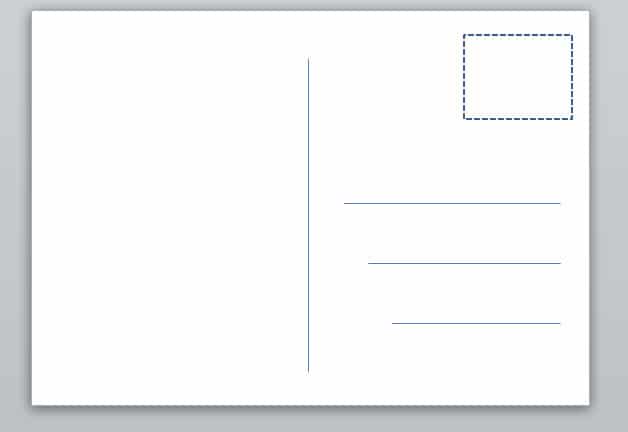
- Jetzt klicken und ziehen Sie ein Rechteck in der Größe eines Stempels in die obere rechte Ecke des Papiers.
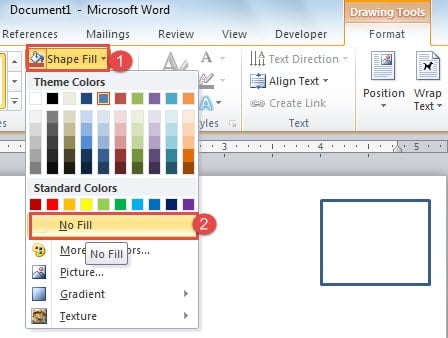
- Als nächstes sollten Sie in der Gruppe "Formstile" auf der Registerkarte "Format" auf "Formfüllung" klicken.
- Wählen Sie "Keine Füllung".

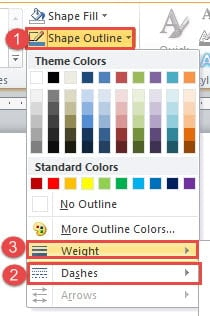
- Klicken Sie weiter auf "Formumriss".
- Klicken Sie dann auf "Striche", um einen Stil auszuwählen.
- Klicken Sie ebenfalls auf "Gewicht", um einen Typ auszuwählen.


- Klicken Sie nun erneut auf "Einfügen".
- Und klicken Sie auf "Formen".
- Dieses Mal wählen Sie "Linie".

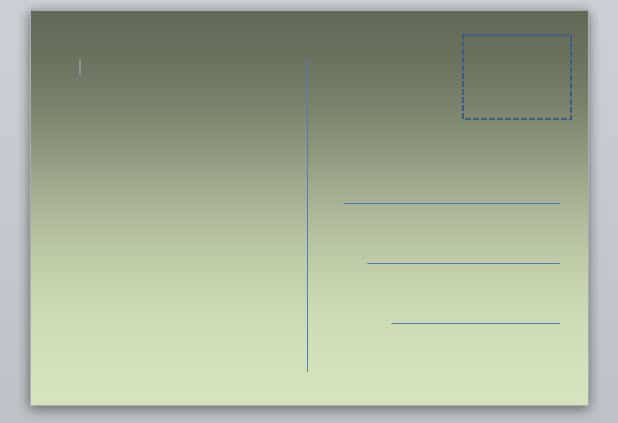
- Klicken und ziehen Sie die Maus, um eine vertikale Linie in der Mitte des Papiers zu zeichnen. Sie können auf die gleiche Weise mehrere Zeilen im Adressbereich abrufen. Unten ist ein Beispiel:

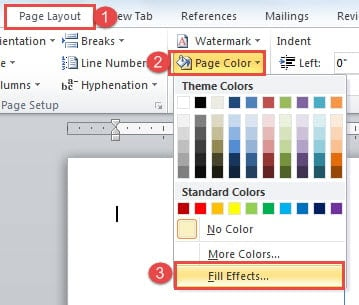
- Wenn Sie der Meinung sind, dass die Seite etwas langweilig ist, können Sie sie einstellen. Klicken Sie auf "Seitenlayout".
- Klicken Sie dann auf "Seitenfarbe".
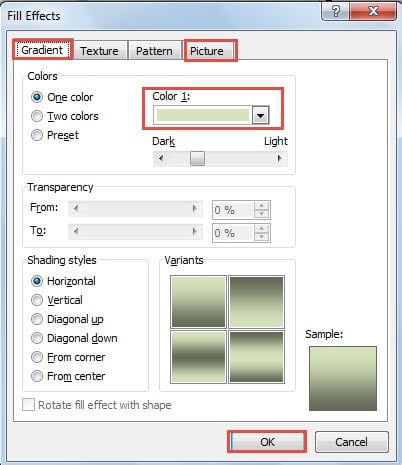
- Wählen Sie die Option „Fülleffekte“, um das gleichnamige Dialogfeld zu öffnen.

- Jetzt können Sie eine Füllfarbe oder ein Bild auswählen. Denken Sie daran, auf "OK" zu klicken, um die Änderung zu speichern.



Wenn Sie ein Wasserzeichen einfügen möchten, können Sie unseren vorherigen Artikel lesen: So fügen Sie benutzerdefinierte ein Wasserzeichen in Ihren Word-Dokumenten.
Und Sie können sich auf „2 Möglichkeiten zum Entfernen der horizontalen Linien in der Kopf- oder Fußzeile Ihres Word-Dokuments“, Wenn Sie eine horizontale Linie in„ Header “entfernen müssen.
Gestalte die Vorderseite der Postkarte
- Doppelklicken Sie am Ende der ersten Seite, um den Cursor dort zu platzieren.
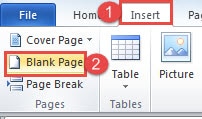
- Klicken Sie dann auf "Einfügen".
- Wählen Sie "Leere Seite".

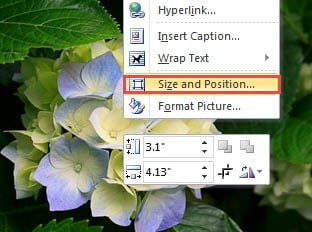
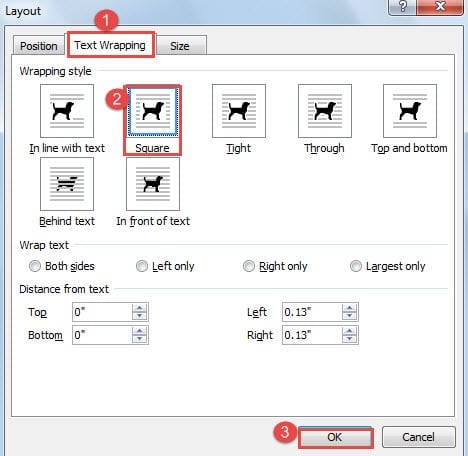
- Fügen Sie als Nächstes ein Bild in die neue Seite ein, das Ihnen gefällt. Klicken Sie mit der rechten Maustaste darauf.
- Wählen Sie "Größe und Position", um das Dialogfeld "Layout" zu öffnen.

- Klicken Sie zuerst auf „Textumbruch“.
- Wählen Sie dann die Ameise "Verpackungsstil", aber "Im Einklang mit dem Text".
- Und klicken Sie auf "OK".

- Passen Sie nun das Bild an und machen Sie es so groß wie das Papierformat.
- Denken Sie daran, auf beiden Seiten zu drucken.
Mit Wortfehlern umgehen
Da Sie nun wissen, wie man in Word selbst eine Postkarte erstellt, werden Sie vielleicht erneut von den Möglichkeiten von Word beeindruckt sein. Doch auch Word kann plötzlich abstürzen und Ihre Dateien ungeschützt zurücklassen. In diesem Fall besteht die Gefahr, dass Ihre Dateien beschädigt werden. Dann benötigen Sie ein spezialisiertes Programm. Word DocX Reparatur-Tool.
Einführung des Autors:
Vera Chen ist eine Datenrettungsexpertin in DataNumen, Inc., das weltweit führend bei Datenwiederherstellungstechnologien ist, einschließlich xls beschädigungsreparatur und pdf Reparatur von Softwareprodukten. Für weitere Informationen besuchen Sie www.datanumen.com €XNUMX