
Die Lehrer haben immer jede Menge Aufgaben zu erledigen. Sie müssen Notizen für den Unterricht von morgen vorbereiten, die Leistung der Schüler verfolgen, Berichte für das Top-Management erstellen und vieles mehr. Lassen Sie uns den Markeneingang für sie zu einer einfachen Aufgabe machen.
Jetzt kostenlos herunterladen
Wenn Sie die Software so schnell wie möglich nutzen möchten, dann können Sie Folgendes tun:
Laden Sie die Software jetzt herunter
Andernfalls können Sie den folgenden Inhalt lesen, wenn Sie selbst basteln möchten.
Bereiten wir die GUI vor
Bereiten Sie das Werkzeug wie in diesen Bildern gezeigt mit den erforderlichen Blättern vor.
| Blattname | Beschreibung |
| Eintrag | Dies ist die GUI für die Markeneingabe. |
| Datenbank | Dieses Blatt dient als Datenbank und enthält die Noten der Schüler |
| Liste | Dieses Blatt enthält Daten, die zum Erstellen von Dropdowns verwendet werden. |
| Die Kursteilnehmer | Dieses Blatt zeigt die verschiedenen Schüler ihren jeweiligen Klassen. |
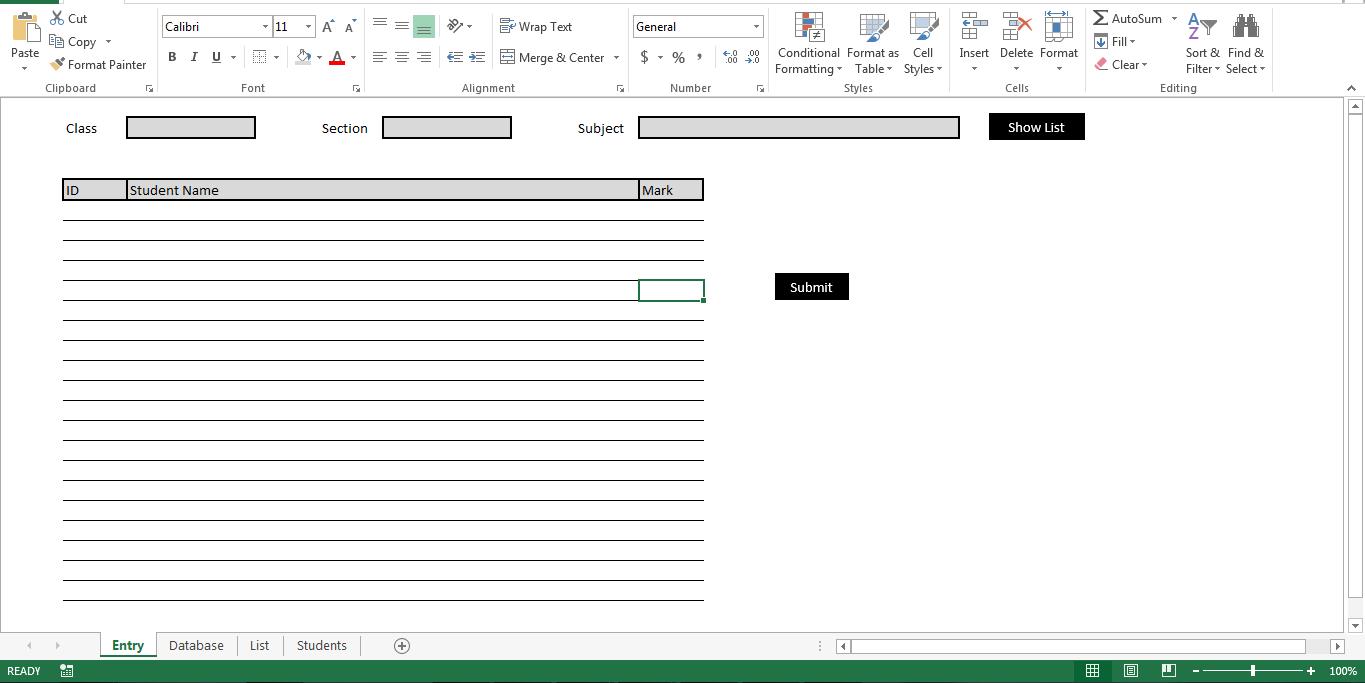
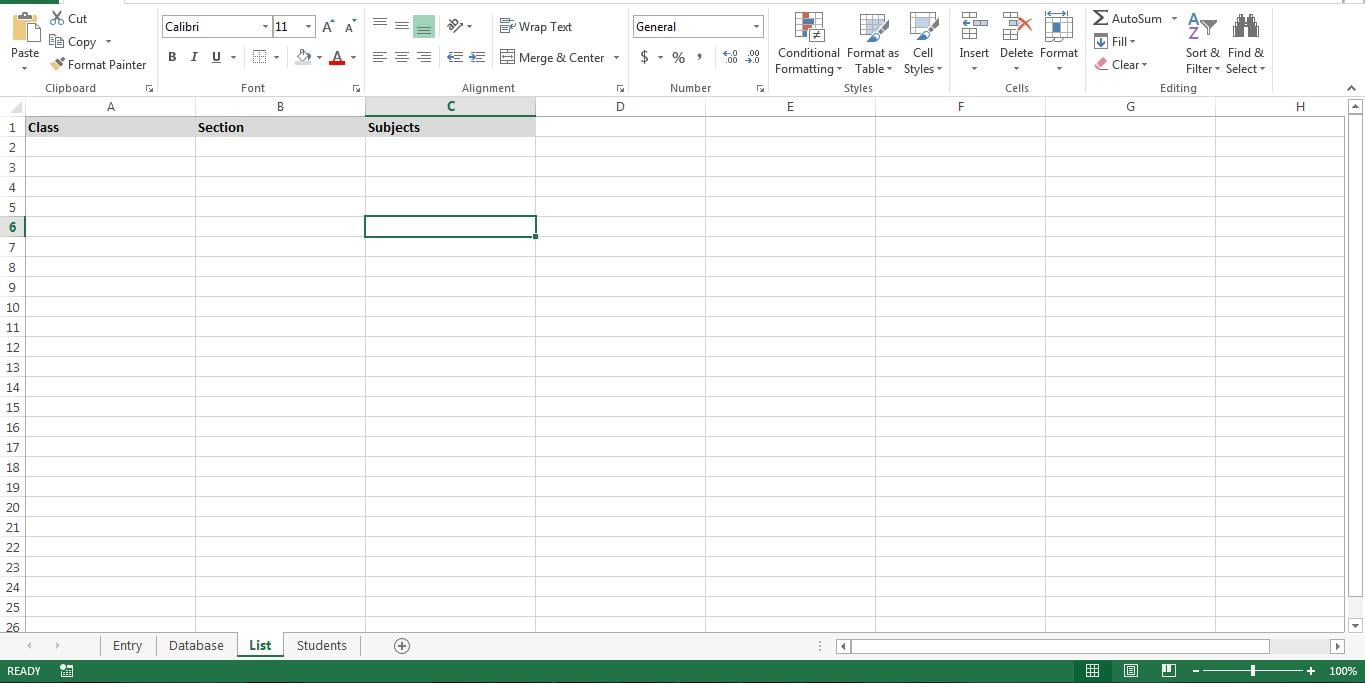
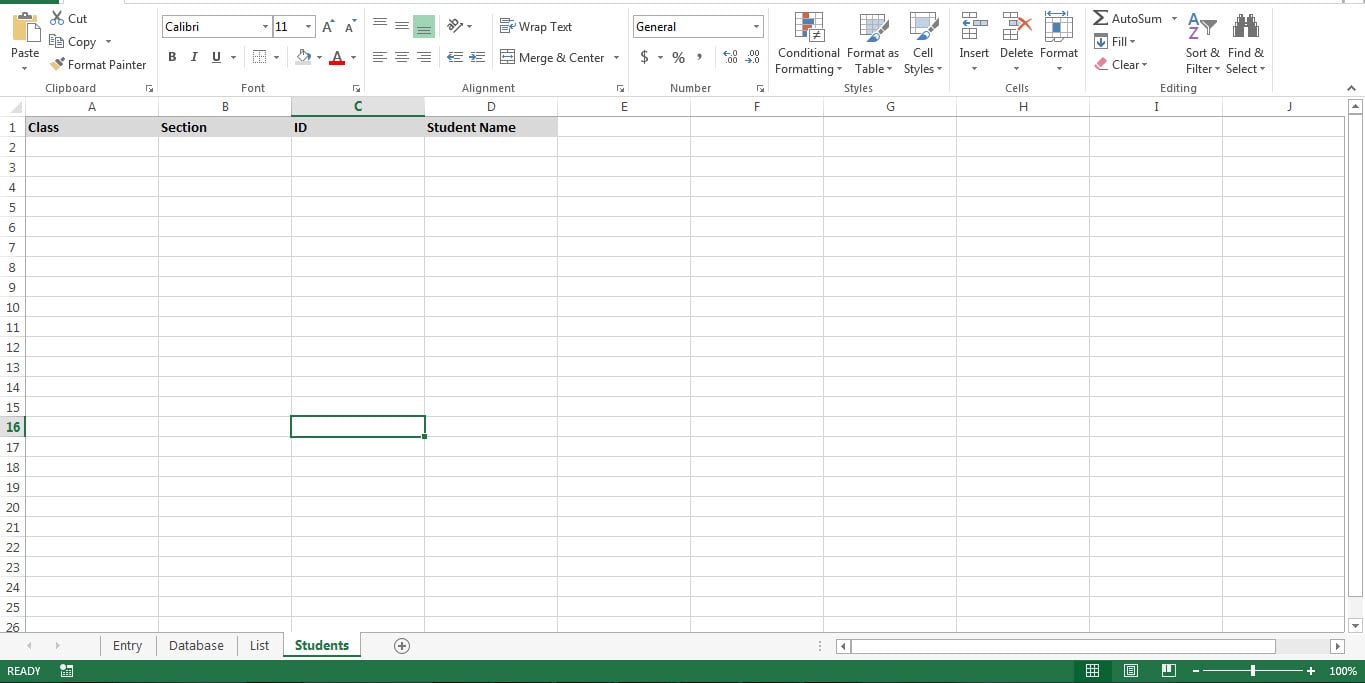
Benennen Sie im VBA-Projektfenster die Blätter wie hier gezeigt um.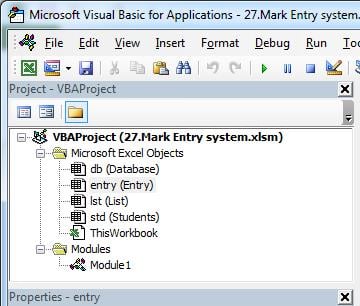
Machen wir es funktionsfähig
Kopieren Sie das Makro in ein neues Modul und hängen Sie die Makros an die entsprechenden Schaltflächen an.
| Makro | Am Knopf anbringen | Beschreibung |
| Klassen_Dropdown | - | Dieses Makro erstellt das Dropdown-Menü für "Klasse". |
| Abschnitt_Dropdown | - | Dieses Makro erstellt das Dropdown-Menü für "Abschnitt". |
| Betreff_Dropdown | - | Dieses Makro erstellt das Dropdown-Menü für "Betreff" |
| Liste anzeigen | Liste anzeigen | Dieses Makro zeigt Schüler aus der ausgewählten Klasse und Sektion |
| Add_To_Database | Absenden | Dieser Makro-Upload markiert Markierungseinträge in das Datenbankblatt. |
Sub Class_dropdown()
    Dim lr As Long
    Dim r As Long
    lr = lst.Range("A" & Rows.Count).End(xlUp).Row
    Dim prodlist As String
    For r = 2 To lr
        If prodlist = "" Then
            prodlist = lst.Range("A" & r).Value
        Else
            prodlist = prodlist & "," & lst.Range("A" & r).Value
        End If
        Next r
        With entry.Range("C2:D2").Validation
            .Delete
            .Add Type:=xlValidateList, AlertStyle:=xlValidAlertStop, Operator:= _
            xlBetween, Formula1:=prodlist
            .IgnoreBlank = True
            .InCellDropdown = True
            .InputTitle = ""
            .ErrorTitle = ""
            .InputMessage = ""
            .ErrorMessage = ""
            .ShowInput = True
            .ShowError = True
        End With
End Sub

Sub Section_dropdown()
    Dim lr As Long
    Dim r As Long
    lr = lst.Range("B" & Rows.Count).End(xlUp).Row
    Dim prodlist As String
    For r = 2 To lr
        If prodlist = "" Then
            prodlist = lst.Range("B" & r).Value
        Else
            prodlist = prodlist & "," & lst.Range("B" & r).Value
        End If
        Next r
        With entry.Range("G2:H2").Validation
            .Delete
            .Add Type:=xlValidateList, AlertStyle:=xlValidAlertStop, Operator:= _
            xlBetween, Formula1:=prodlist
            .IgnoreBlank = True
            .InCellDropdown = True
            .InputTitle = ""
            .ErrorTitle = ""
            .InputMessage = ""
            .ErrorMessage = ""
            .ShowInput = True
            .ShowError = True
        End With
End Sub

Sub Subject_dropdown()
    Dim lr As Long
    Dim r As Long
    lr = lst.Range("C" & Rows.Count).End(xlUp).Row
    Dim prodlist As String
    For r = 2 To lr
        If prodlist = "" Then
            prodlist = lst.Range("C" & r).Value
        Else
            prodlist = prodlist & "," & lst.Range("C" & r).Value
        End If
        Next r
        With entry.Range("K2:O2").Validation
            .Delete
            .Add Type:=xlValidateList, AlertStyle:=xlValidAlertStop, Operator:= _
            xlBetween, Formula1:=prodlist
            .IgnoreBlank = True
            .InCellDropdown = True
            .InputTitle = ""
            .ErrorTitle = ""
            .InputMessage = ""
            .ErrorMessage = ""
            .ShowInput = True
            .ShowError = True
        End With
End Sub

Sub Show_List()
    Dim r As Long
    Dim lr As Long
    Dim e As Long
    e = 5
    lr = std.Range("A" & Rows.Count).End(xlUp).Row
    For r = 2 To lr
        If std.Range("A" & r).Value = entry.Range("C2").Value And std.Range("B" & r).Value = entry.Range("G2").Value Then
            e = e + 1
            entry.Range("B" & e).Value = std.Range("C" & r).Value
            entry.Range("C" & e).Value = std.Range("D" & r).Value
        End If
        Next r
End Sub

Sub Add_To_Database()
    Dim r As Long
    Dim lr As Long
    Dim e As Long
    e = 5
    lr = entry.Range("B" & Rows.Count).End(xlUp).Row
    For r = 6 To lr
        Dim lrind As Long
        lrind = db.Range("B" & Rows.Count).End(xlUp).Row + 1
        db.Range("A" & lrind).Value = entry.Range("C2").Value
        db.Range("B" & lrind).Value = entry.Range("G2").Value
        db.Range("C" & lrind).Value = entry.Range("K2").Value
        db.Range("D" & lrind).Value = entry.Range("C" & r).Value
        db.Range("E" & lrind).Value = entry.Range("K" & r).Value
        Next r
End Sub
Optimiere es
Mit diesem Skript können Sie ein sehr einfaches Markeneingabesystem erstellen. Sie können es jedoch optimieren und Analyseberichte mithilfe von Daten aus dem Blatt „Datenbank“ erstellen. Es wird empfohlen, eine Sicherung für das Datenbankblatt zu erstellen. Dies wird Ihnen helfen, eine wiederherzustellen korruptes xlsx Blatt.
Einführung des Autors:
Nick Vipond ist ein Datenrettungsexperte in DataNumen, Inc., das weltweit führend bei Datenwiederherstellungstechnologien ist, einschließlich korruptes Wort und Outlook Recovery-Softwareprodukte. Für weitere Informationen besuchen Sie www.datanumen.com €XNUMX.