
Dieser Artikel befasst sich mit der Bedeutung und Verwendung von Unionsabfragen und enthält auch Schritte zu deren effektiver Verwendung, um kombinierte Ergebnisse zu erzielen.
Angenommen, ein Benutzer verfügt über eine MS Access-Datenbank mit zwei nicht verwandten Tabellen, eine mit Kundendaten und eine mit Kundendaten. Wir gehen davon aus, dass beide Tabellen ein Feld für Kontaktinformationen enthalten. Wenn der Benutzer nun Kontaktinformationen in einer Ansicht dieser beiden Tabellen anzeigen möchte, muss er die Unionsabfrage verwenden.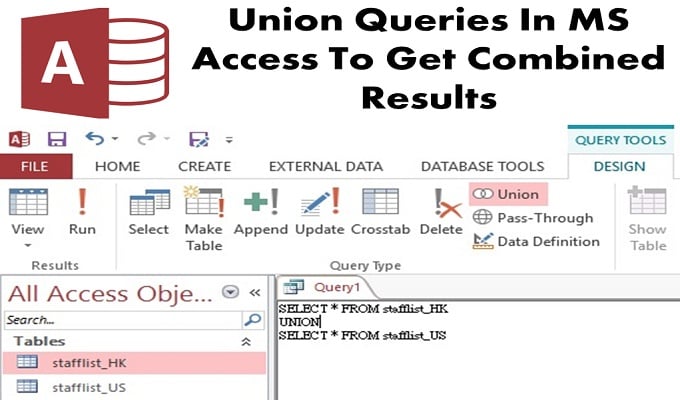
Union Query wird zum Auswählen und Abrufen von Informationen aus mehr als einer Tabelle auf einmal verwendet. Dazu muss der Benutzer die Abfrage aus jeder Tabelle auswählen, die die Daten abruft und dann das Ergebnis kombiniert, indem er die Vereinigungsabfrage erstellt.
Dinge, die Sie bei der Verwendung der Union Query beachten sollten
- Union Queries sind SQL-spezifiziert, daher sollten sie direkt in MS SQL geschrieben werden, indem Sie zur SQL-Ansicht wechseln.
- Die ausgewählten Abfragen, die der Benutzer kombinieren möchte, sollten dieselbe Anzahl von Feldern in derselben Reihenfolge aufweisen, die aus kompatiblen Datentypen bestehen.
Schritte zum Erstellen ausgewählter Abfragen
- Schritt 1: Gehen Sie zur Registerkarte "Erstellen" in der Gruppe "Abfragen" und öffnen Sie "Abfrageentwurf".
- Schritt 2:: Wählen Sie die Tabelle mit den Feldern, die Sie hinzufügen möchten, aus der Tabelle anzeigen aus. Die Tabelle wird automatisch in Ihr Abfrageentwurfsfenster eingefügt.
- Schritt 3: Schließen Sie das Dialogfeld Tabelle anzeigen.
- Schritt 4: Wählen Sie nun die Felder im Abfrageentwurfsfenster aus.
Stellen Sie sicher, dass Sie dieselbe Reihenfolge und Anzahl von Feldern auswählen, die Sie der anderen Auswahlabfrage hinzufügen. Überprüfen Sie außerdem, ob die Datentypen in den einzelnen Feldern miteinander kompatibel sind oder nicht.
- Schritt 5: Fügen Sie nun die Kriterien in das Feld mit den entsprechenden Ausdrücken hinzu.
- Schritt 6: Führen Sie die Auswahlabfrage aus und überprüfen Sie ihre Ausgabe erneut. Öffnen Sie die Registerkarte Design in der Gruppe Ergebnisse und klicken Sie auf Ausführen.
- Schritt 7: Wechseln Sie zur Entwurfsansicht.
- Schritt 8: Speichern Sie nun Ihre ausgewählte Abfrage, ohne sie zu schließen
- Schritt 9: Wiederholen Sie den Vorgang für jede Auswahlabfrage, die der Benutzer kombinieren möchte.
Schritte zum Kombinieren ausgewählter Abfragen
Access zeigt die Registerkarte SQL-Ansichtsobjekt an, während das Abfrageentwurfsfenster ausgeblendet wird. Zu diesem Zeitpunkt ist die Registerkarte SQL-Ansicht leer.
 Schritt 1: Wählen Sie die Registerkarte der ersten Auswahlabfrage aus, die der Benutzer als Vereinigungsabfrage kombinieren möchte.
- Schritt 2: Gehen Sie zur Registerkarte Start und klicken Sie auf Ansicht> SQL-Ansicht.
- Schritt 3: Kopieren Sie die SQL-Anweisung für die Auswahlabfrage und fügen Sie sie ein. Öffnen Sie nun die Registerkarte, die Sie in den obigen Schritten zum Erstellen einer Vereinigungsabfrage erstellt haben.
- Schritt 4: Fügen Sie die SQL-Anweisung in SQL View Object in die Union-Abfrage ein.
- Schritt 5: Löschen Sie das Semikolon (;) am Ende einer Auswahlabfrage in der SQL-Anweisung.
- Schritt 6: Drücken Sie die Eingabetaste, damit sich der Cursor eine Zeile nach unten bewegt, und geben Sie dann UNION in die neue Zeile ein.
- Schritt 7: Wählen Sie die Registerkarte für die nächste Abfrage aus, die der Benutzer in Union Query kombinieren möchte.
- Schritt 8: Wiederholen Sie alle Schritte bis 5, bis der Benutzer alle SQL-Anweisungen für die Auswahlabfrage im SQL-Ansichtsfenster von Union Query kopiert und eingefügt hat. Löschen Sie das Semikolon nicht aus der letzten SQL-Anweisung oder Abfrage.
- Schritt 9: Gehen Sie zur Registerkarte Design in der Gruppe Ergebnisse und klicken Sie auf Ausführen.
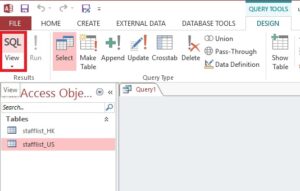 Schritt 1: Wählen Sie die Registerkarte der ersten Auswahlabfrage aus, die der Benutzer als Vereinigungsabfrage kombinieren möchte.
Die Ergebnisse der Benutzerabfrage werden automatisch in einer Datenblattansicht auf Ihrem Bildschirm angezeigt.
Trotz einer Reihe von Funktionen, die in den neuesten Versionen enthalten sind, leidet die MS Access-Software immer noch unter Datenbankabstürzen. Daher müssen Geschäftsanwender in eine Zugangsreparatur Dienstprogramm für den Umgang mit Eventualverbindlichkeiten.
Einführung des Autors:
Vivian Stevens ist Experte für Datenwiederherstellung in DataNumen, Inc., das weltweit führend bei Datenwiederherstellungstechnologien ist, einschließlich SQL-Wiederherstellung und Excel-Wiederherstellungssoftwareprodukte. Für weitere Informationen besuchen Sie www.datanumen.com €XNUMX