
Folgen Sie diesem Artikel und erstellen Sie Ihr eigenes geografisches Tool, mit dem Sie die Längen- und Breitengradkoordinaten für eine Adresse abrufen können. Konverter wie dieser werden häufig von Immobilienmaklern verwendet.
Jetzt kostenlos herunterladen
Wenn Sie die Software so schnell wie möglich nutzen möchten, dann können Sie Folgendes tun:
Laden Sie die Software jetzt herunter
Andernfalls können Sie den folgenden Inhalt lesen, wenn Sie selbst basteln möchten.
Bereiten wir die GUI vor
Sie benötigen lediglich ein einzelnes Excel-Arbeitsblatt, das Sie nach Belieben benennen können. In diesem Beispiel verwende ich den Standardnamen „Sheet1“. Im nächsten Schritt fügen Sie die erforderlichen Spaltenüberschriften hinzu. Der Längen- und Breitengradkonverter liefert genaue Ergebnisse für die eingegebene Adresse, sofern diese Vorort, Bundesland, Postleitzahl und Land enthält. Bereiten Sie die Spaltenüberschriften wie in der Abbildung gezeigt vor. Fügen wir Längen- und Breitengrad als letzte beiden Spalten hinzu. Wir benötigen außerdem eine Schaltfläche, über die der Benutzer die Umrechnung durchführen kann. Fügen Sie dazu eine Form ein und füllen Sie diese mit einer Farbe, um sie als Schaltfläche darzustellen.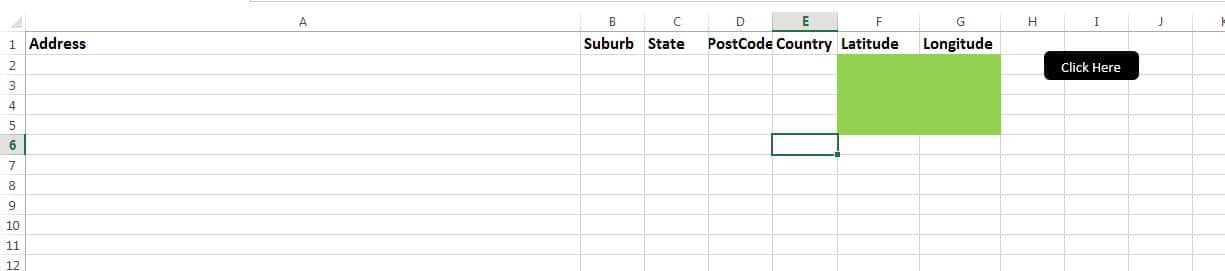
Machen wir es funktionsfähig
Das hier bereitgestellte Skript sollte in ein neues Modul kopiert werden. Vergessen Sie nicht, Ihre Arbeitsmappe als makrofähige Arbeitsmappendatei zu speichern. Das Sub "FindThis" sollte an die Schaltfläche angehängt werden, die wir gerade erstellt haben.
Lass es uns testen
Fügen Sie die Adressen und weitere Informationen in die entsprechenden Spalten ein. Klicken Sie auf die Schaltfläche, um das Makro auszuführen, das die Längen- und Breitengradkoordinaten für alle Adressen im Tabellenblatt anzeigt. Das Makro beginnt in Zeile 2 und läuft so lange, bis es eine leere Zeile erreicht.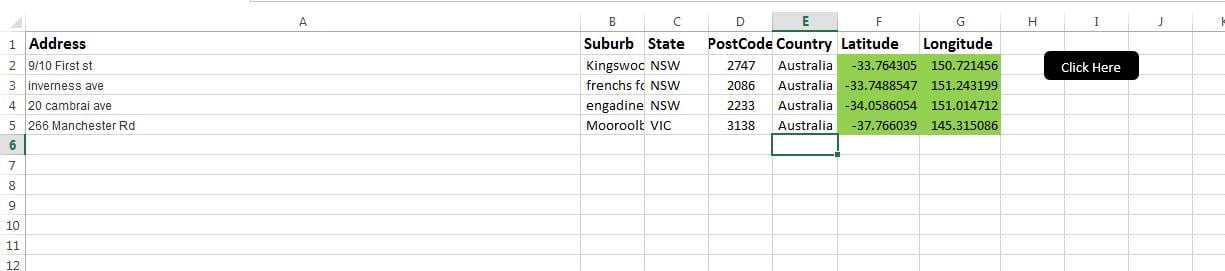
Wie funktioniert es?
Mit dem Skript haben wir zwei Funktionen erstellt. Eine zum Abrufen des Lat-Werts und eine zum Abrufen des Long-Werts. Mit einer FOR-Schleife übergeben wir jede Adresse an diese Funktionen und zeigen das Ergebnis auf dem Bildschirm an.
Skript
Function GETLAT(v_address As String, v_suburb As String, v_state As String, v_postcode As Long)

    Dim URl As String, lastRow As Long
    Dim xmlHttp As Object, html As Object, objResultDiv As Object, objH3 As Object, link As Object

    URl = "https://maps.googleapis.com/maps/api/geocode/xml?address=" & Application.WorksheetFunction.Substitute(v_address, " ", "+") & Application.WorksheetFunction.Substitute(v_suburb, " ", "+") & Application.WorksheetFunction.Substitute(v_state, " ", "+") & Application.WorksheetFunction.Substitute(v_postcode, " ", "+") & ",Australia"

    Set xmlHttp = CreateObject("MSXML2.XMLHTTP")
    xmlHttp.Open "GET", URl, False
    xmlHttp.setRequestHeader "Content-Type", "text/xml"
    xmlHttp.send

    Set html = CreateObject("htmlfile")
    html.body.innerhtml = xmlHttp.ResponseText
    v_string = html.body.innerhtml
    x = InStr(1, v_string, "<LAT>")
    If x <> 0 Then
        y = InStr(x + 5, v_string, "</LAT>")
        GETLAT = Mid(v_string, x + 5, y - (x + 5))
    End If
End Function

Function GETLNG(v_address As String, v_suburb As String, v_state As String, v_postcode As Long)

    Dim URl As String, lastRow As Long
    Dim xmlHttp As Object, html As Object, objResultDiv As Object, objH3 As Object, link As Object

    URl = "https://maps.googleapis.com/maps/api/geocode/xml?address=" & Application.WorksheetFunction.Substitute(v_address, " ", "+") & Application.WorksheetFunction.Substitute(v_suburb, " ", "+") & Application.WorksheetFunction.Substitute(v_state, " ", "+") & Application.WorksheetFunction.Substitute(v_postcode, " ", "+") & ",Australia"

    Set xmlHttp = CreateObject("MSXML2.XMLHTTP")
    xmlHttp.Open "GET", URl, False
    xmlHttp.setRequestHeader "Content-Type", "text/xml"
    xmlHttp.send

    Set html = CreateObject("htmlfile")
    html.body.innerhtml = xmlHttp.ResponseText
    v_string = html.body.innerhtml

    x = InStr(1, v_string, "<LNG>")
    If x <> 0 Then
        y = InStr(x + 5, v_string, "</LNG>")
        GETLNG = Mid(v_string, x + 5, y - (x + 5))
    End If
End Function

Sub FindThis()
    For r = 2 To 5
        Range("F" & r).Value = GETLAT(Range("A" & r).Value, Range("B" & r).Value, Range("C" & r).Value, Range("D" & r).Value)
        Range("G" & r).Value = GETLNG(Range("A" & r).Value, Range("B" & r).Value, Range("C" & r).Value, Range("D" & r).Value)
    Next r
End Sub
Wenn Sie mit dem Skript keine korrekten Ergebnisse erhalten, ist möglicherweise beschädigtes Excel ein wahrscheinlicher Grund. Sie können dann verwenden Excel-Dateiwiederherstellungstool wie DataNumen Excel Repair um Excel zu reparieren.
Einführung des Autors:
Nick Vipond ist ein Datenrettungsexperte in DataNumen, Inc., das weltweit führend bei Datenwiederherstellungstechnologien ist, einschließlich Problem mit dem Reparaturdokument und Outlook Recovery-Softwareprodukte. Für weitere Informationen besuchen Sie www.datanumen.com €XNUMX