
Dieser Artikel hilft Ihnen beim Erstellen eines einfachen und benutzerfreundlichen Ausgabenmanagers. Jetzt können Sie alle Ihre Einnahmen und Ausgaben protokollieren und nachverfolgen und Ihre Guthaben nachverfolgen.
Jetzt kostenlos herunterladen
Wenn Sie die Software so schnell wie möglich nutzen möchten, dann können Sie Folgendes tun:
Laden Sie die Software jetzt herunter
Andernfalls können Sie den folgenden Inhalt lesen, wenn Sie selbst basteln möchten.
Bereiten wir die GUI vor
Öffnen Sie eine neue Arbeitsmappe und speichern Sie sie als makrofähige Excel-Datei. Wir brauchen nur zwei Blätter in der Arbeitsmappe. Löschen Sie also zusätzliche Blätter. Benennen Sie das Sheet1 in "Entry" und das Sheet2 in "Database" um. Das Blatt „Eintrag“ wird das Front-End unseres Tools sein. Das Blatt „Datenbank“ fungiert als Back-End, dh als Datenbank unseres Tools.
Erstellen Sie auf dem Blatt "Eingabe" separate Felder für die Eingabe von "Einnahmen" und die Eingabe von "Ausgaben". Erstellen Sie außerdem einen Abschnitt "Zusammenfassung", in dem die Gesamteinnahmen, die Gesamtausgaben und der Restbetrag angezeigt werden.
Wir brauchen drei Knöpfe. Eine dient zum Hinzufügen von Einnahmen, die zweite zum Hinzufügen von Ausgaben und eine zum Löschen der Datenbank.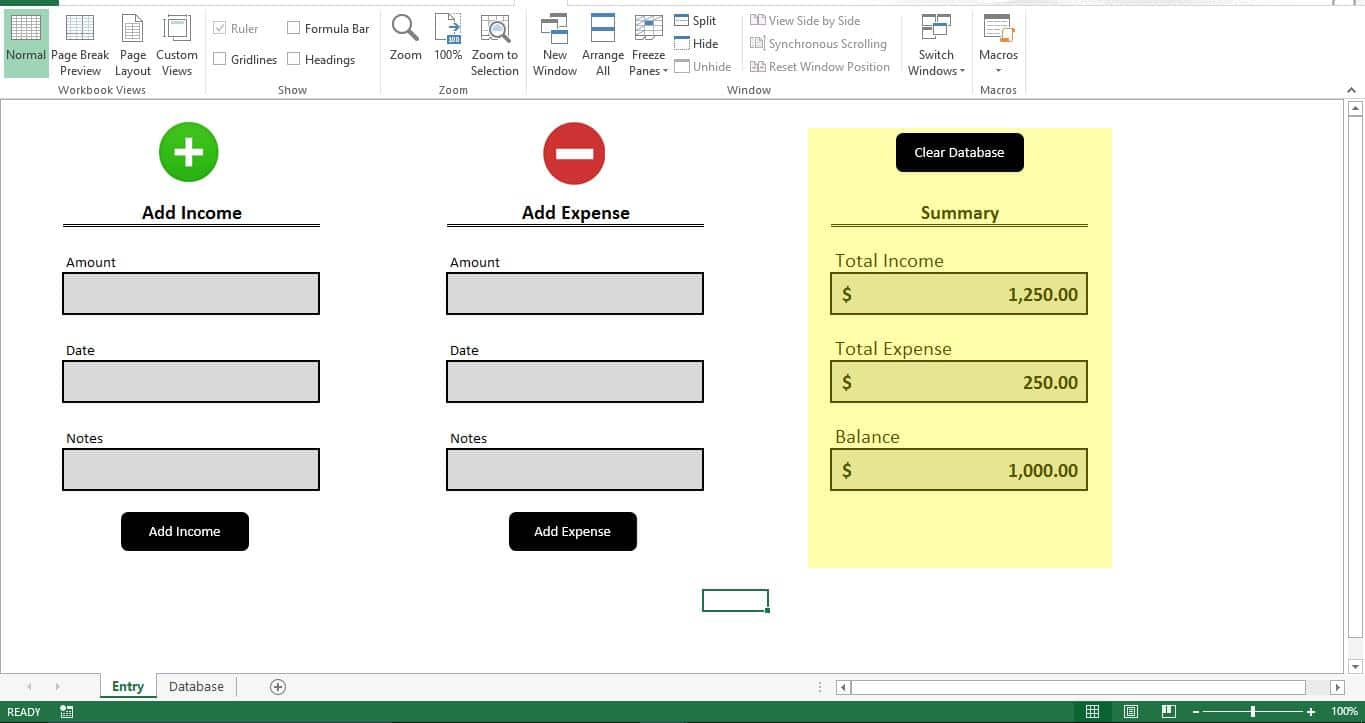
Formel hinzufügen
Fügen Sie im Abschnitt "Zusammenfassung" diese Formel zum Feld "Gesamteinkommen" hinzu
=SUMIF(Database!B2:B18,"Income",Database!C2:C18)
Fügen Sie die folgende Formel zum Feld "Gesamtkosten" hinzu
=SUMIF(Database!B2:B18,"Expense",Database!C2:C18)
Fügen Sie diese Formel schließlich zum Abschnitt „Kontostand“ hinzu, um den Kontostand anzuzeigen
=N9-N13
Da unsere Datenbank leer ist, sind alle Felder leer. Sobald Sie eine Ausgabe oder ein Einkommen hinzufügen, werden alle Felder mit ihren jeweiligen Werten angezeigt.
Bereiten wir die Datenbank vor
Die Datenbank für dieses Tool enthält 4 Spalten. Die erste Spalte ist das "Datum", die zweite ist der "Typ", die dritte ist der "Betrag" und die letzte Spalte ist die "Notizen".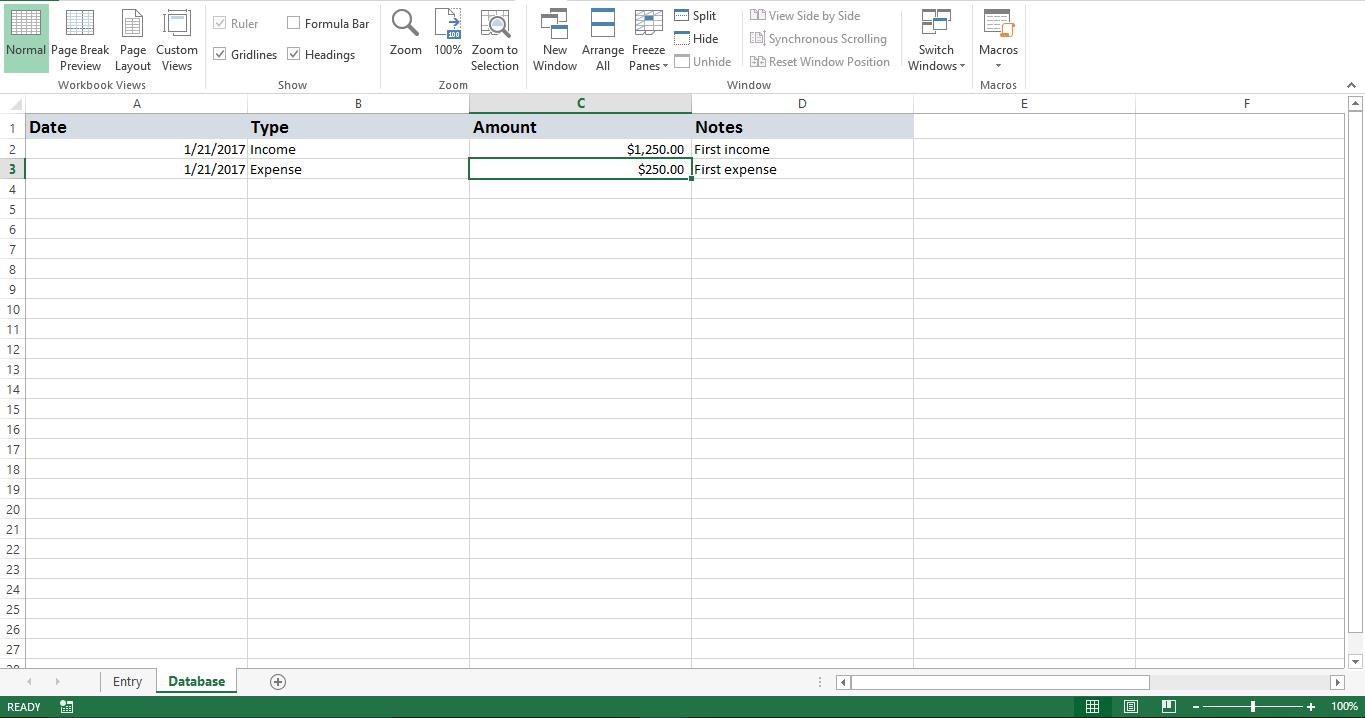
Machen wir es funktionsfähig
Kopieren Sie das Skript in ein neues Modul. Fügen Sie das Sub "Clear_Database" zur Schaltfläche "Clear Database" auf dem Blatt "Entry" hinzu. Fügen Sie das Sub "Add_Income" zur Schaltfläche "Add Income" hinzu, und das Sub "Add_Expense" sollte an die Schaltfläche "Add Expense" angehängt werden.
Lass es uns testen
Geben Sie ein Einkommen ein und klicken Sie auf die Schaltfläche "Einkommen hinzufügen". Jetzt wird im Abschnitt "Zusammenfassung" das "Gesamteinkommen" angezeigt. Versuchen Sie auch, eine Ausgabe hinzuzufügen.
Sobald Sie auf die Schaltfläche "Einnahmen hinzufügen" oder "Ausgaben hinzufügen" klicken, werden Sie feststellen, dass die Werte, die Sie auf dem Blatt "Eingabe" eingegeben haben, als neue Zeile auf dem Blatt "Datenbank" gespeichert werden. Felder auf dem Blatt "Eintrag" werden automatisch für einen neuen Eintrag gelöscht.
Wie funktioniert es?
Jedes Mal, wenn Sie Einnahmen oder Ausgaben hinzufügen, sucht das Skript nach der letzten leeren Zeile im Blatt „Datenbank“ und fügt den Eintrag hinzu. Die von uns eingegebene Formel liest alle Daten in Echtzeit und zeigt den Saldo an.
Ändern Sie es
Sie können das Makro einfach so ändern, dass bestimmte Schlüsselwörter im Feld „Notizen“ gelesen und bestimmten Tags oder Kategorien wie Essen oder Reisen zugewiesen werden.
Skript
Sub Clear_Database()
    Sheets("Database").Range("A2:D100").ClearContents
End Sub

Sub Add_Income()
    Dim v_lr As Long
    v_lr = Sheets("Database").Range("A" & Rows.Count).End(xlUp).Row + 1
    Sheets("Database").Range("A" & v_lr).Value = Sheets("Entry").Range("B13").Value
    Sheets("Database").Range("B" & v_lr).Value = "Income"
    Sheets("Database").Range("C" & v_lr).Value = Sheets("Entry").Range("B9").Value
    Sheets("Database").Range("D" & v_lr).Value = Sheets("Entry").Range("B17").Value
    Sheets("Entry").Range("B9").Value = ""
    Sheets("Entry").Range("B13").Value = ""
    Sheets("Entry").Range("B17").Value = ""
End Sub

Sub Add_Expense()
    Dim v_lr As Long
    v_lr = Sheets("Database").Range("A" & Rows.Count).End(xlUp).Row + 1
    Sheets("Database").Range("A" & v_lr).Value = Sheets("Entry").Range("H13").Value
    Sheets("Database").Range("B" & v_lr).Value = "Expense"
    Sheets("Database").Range("C" & v_lr).Value = Sheets("Entry").Range("H9").Value
    Sheets("Database").Range("D" & v_lr).Value = Sheets("Entry").Range("H17").Value
    Sheets("Entry").Range("H9").Value = ""
    Sheets("Entry").Range("H13").Value = ""
    Sheets("Entry").Range("H17").Value = ""
End Sub
Manchmal können bei Verwendung dieses Skripts beschädigte Excel-Dateien auftreten. In einem solchen Fall können Sie einige Tools von Drittanbietern verwenden Reparieren Sie beschädigte Excel-Dateien. Es gibt verschiedene Wiederherstellungstools. Verwenden von DataNumen Excel Repair sorgt dafür, dass Sie alle Ihre verlorenen Daten zurückerhalten.
Einführung des Autors:
Nick Vipond ist ein Datenrettungsexperte in DataNumen, Inc., das weltweit führend bei Datenwiederherstellungstechnologien ist, einschließlich Fehler im Reparaturdokument und Outlook Recovery-Softwareprodukte. Für weitere Informationen besuchen Sie www.datanumen.com €XNUMX