
Outlook unterstützt Sie beim Entwerfen von Formularen, unabhängig von Nachricht, Aufgabe, Termin oder Kontaktformular. Wollten Sie schon immer eine Dropdown-Liste in den Standardformularen erstellen? In diesem Artikel wird das Kontaktformular als Beispiel verwendet und Sie lernen, eine benutzerdefinierte Dropdown-Liste zu erstellen.
Wenn ich einen neuen Kontakt erstelle, neige ich dazu, die Beziehung zu diesem Kontakt einzugeben, z. B. zu Kollegen, Vorgesetzten, Freunden, Verwandten und anderen. In der Vergangenheit habe ich gerade ein neues benutzerdefiniertes Feld mit dem Namen "Beziehung" erstellt, wie im folgenden Screenshot dargestellt:
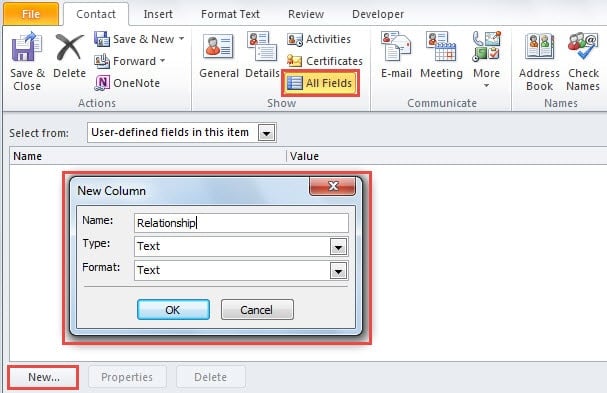
In diesem Fall kann ich die konkreten Beziehungsinformationen in das benutzerdefinierte Feld eingeben. Ich hoffe jedoch weiterhin, dass ich eine Dropdown-Liste anpassen kann, die meine häufig verwendeten Optionen bietet. Dabei kann ich auf den Abwärtspfeil klicken und einfach die Beziehung auswählen, anstatt sie manuell einzugeben. Es wird sehr praktisch sein. Nach einigen Recherchen finde ich endlich eine schnelle Methode. Hier sind die detaillierten Schritte.
Erstellen Sie eine Dropdown-Liste im Outlook-Kontaktformular
- Starten Sie zunächst Outlook und gehen Sie zum Bereich „Kontakte“.
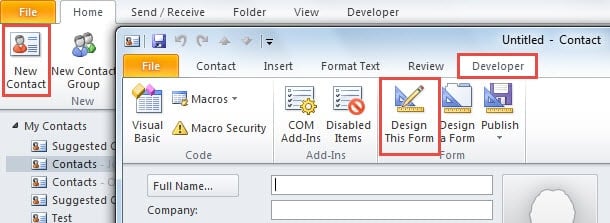
- Klicken Sie dann auf "Neuer Kontakt".
- Wechseln Sie im neuen Kontaktfenster zur Registerkarte "Entwickler" und klicken Sie auf die Schaltfläche "Dieses Formular entwerfen".

- Als nächstes sollten Sie eine neue Seite erstellen. Führen Sie die folgenden Schritte aus:
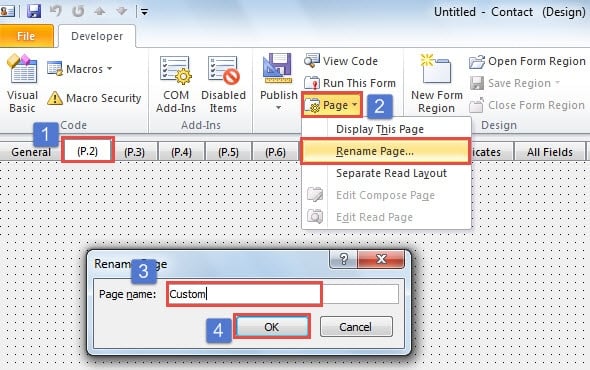
- Wechseln Sie zunächst zur Registerkarte „(P.2)“.
- Klicken Sie dann in der Multifunktionsleiste auf die Schaltfläche „Seite“ und wählen Sie die Option „Seite umbenennen“.
- Geben Sie als Nächstes einen neuen Namen für diese Seite an.
- Zuletzt klicken Sie auf "OK".

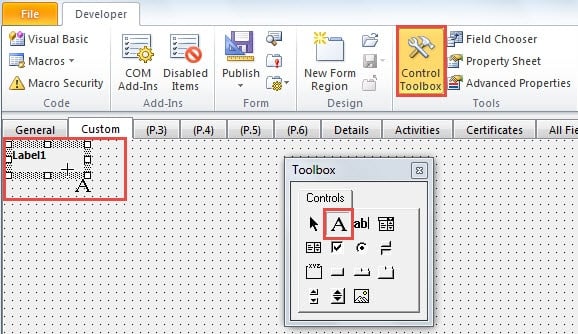
- Klicken Sie anschließend auf die Schaltfläche „Control Toolbox“. Klicken Sie im neuen Dialogfeld "Toolbox" auf das Symbol "Beschriftung", nämlich das Symbol mit dem Buchstaben "A". Ziehen Sie dann den Cursor, um einen Rahmen für die neue Beschriftung zu erstellen.

- Klicken Sie anschließend mit der rechten Maustaste auf das neue Etikett und wählen Sie "Eigenschaften".
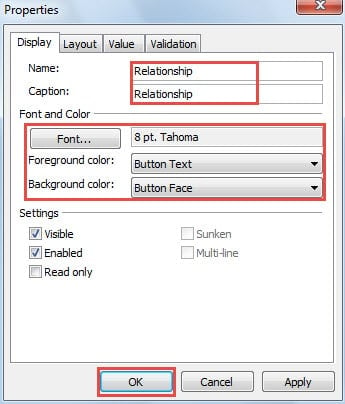
- Geben Sie im Dialogfeld "Eigenschaften" "Beziehung" in das Feld "Name" und "Beschriftung" ein. Optional können Sie die Schriftarteinstellungen ändern.

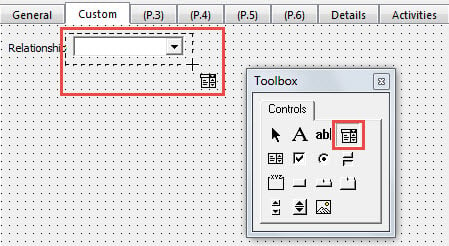
- Und dann sollten Sie das Symbol „ComboBox“ in „Toolbox“ auswählen, nämlich die letzten Steuerelemente in der ersten Zeile. Ziehen Sie den Cursor, um eine Combobox zu erstellen.

- Klicken Sie danach mit der rechten Maustaste auf das Kombinationsfeld und wählen Sie "Eigenschaften".
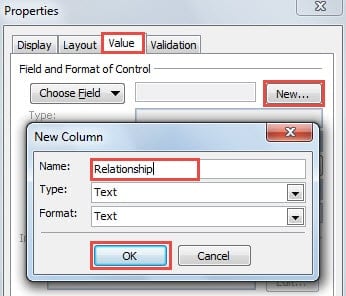
- Wechseln Sie im folgenden Dialogfeld zur Registerkarte "Wert" und klicken Sie auf die Schaltfläche "Neu". Nennen Sie es "Beziehung" und klicken Sie auf "OK".

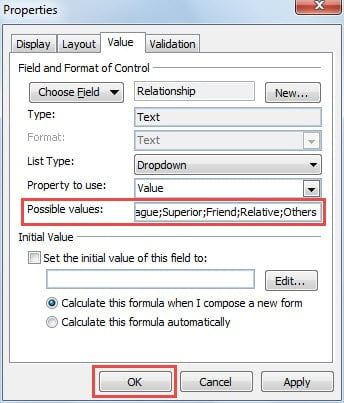
- Jetzt können Sie die Dropdown-Optionen eingeben und das Semikolon verwenden, um die möglichen Werte zu verbinden, z. B. "Kollege; Vorgesetzter; Freund; Verwandter; Andere".

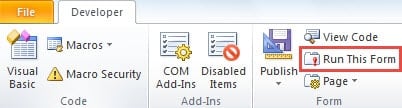
- Nachdem Sie auf "OK" geklickt haben, haben Sie die Erstellung der Dropdown-Liste abgeschlossen. Sie können versuchen, dieses Formular auszuführen, bevor Sie es veröffentlichen. Klicken Sie in der Gruppe "Formular" auf die Schaltfläche "Dieses Formular ausführen".

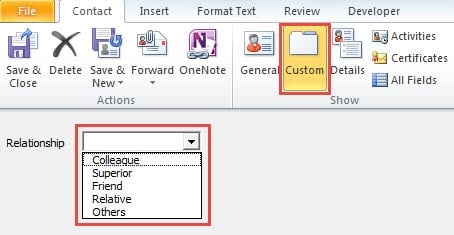
- Auf dem neuen Bildschirm können Sie zur Seite "Benutzerdefiniert" wechseln und dann die benutzerdefinierte Dropdown-Liste überprüfen, die im folgenden Bild dargestellt ist:

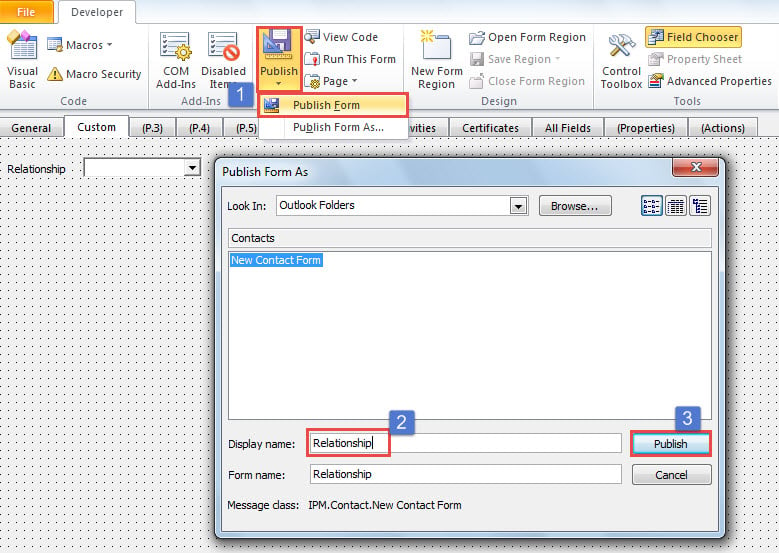
- Jetzt können Sie dieses Formular veröffentlichen.

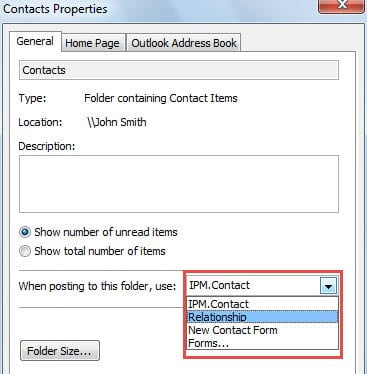
- Abschließend können Sie dieses neue Formular auf alle Kontaktordner anwenden. Klicken Sie mit der rechten Maustaste auf einen Kontaktordner und wählen Sie unter „Beim Posten in diesem Ordner verwenden:“ das neue Formular aus.

Verzögern Sie nicht, Outlook-Fehler zu beheben
Outlook ist fehleranfällig. Wenn Sie es also jahrzehntelang verwendet haben, müssen Sie auf verschiedene Probleme gestoßen sein. Haben Sie sie bereits herausgefunden und gelöst? Oder Sie haben sie einfach ignoriert, solange Outlook weiterarbeiten kann. Sie sollten sie so schnell wie möglich entsorgen, da akkumulierende Fehler schwerwiegende Folgen haben Schäden an der Outlook PST-Datei. Zu diesem Zeitpunkt haben Sie keine andere Wahl, als auf ein Tool eines Drittanbieters zurückzugreifen DataNumen Outlook Repair.
Einführung des Autors:
Shirley Zhang ist eine Datenrettungsexpertin in DataNumen, Inc., das weltweit führend bei Datenwiederherstellungstechnologien ist, einschließlich Reparatur beschädigt SQL Server und Outlook-Reparatursoftwareprodukte. Für weitere Informationen besuchen Sie www.datanumen.com €XNUMX