
Dieser Artikel erklärt Ihnen, wie Sie in Outlook eine Desktopverknüpfung zu Ihrem häufig aufgerufenen Ordner erstellen. So können Sie schnell auf den gewünschten Ordner zugreifen.
Bevor ich mit meiner Arbeit beginne, überprüfe ich immer meine Outlook-Aufgaben. Anhand dieser Aufgaben erstelle ich dann meinen Tagesplan. Dafür nutze ich eine Desktopverknüpfung zum Outlook-Aufgabenordner. Im Folgenden beschreibe ich meine Vorgehensweise. Sie können diese auch verwenden, um Verknüpfungen zu anderen Ordnern zu erstellen.
Erstellen Sie eine Desktop-Verknüpfung zu Outlook-Aufgaben
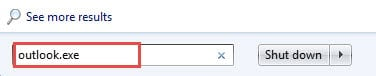
- Als Erstes sollten Sie das Windows-Startmenü öffnen. Geben Sie dort „Outlook.exe“ in das Suchfeld ein. Anschließend wird Ihnen das Outlook-Programm angezeigt.
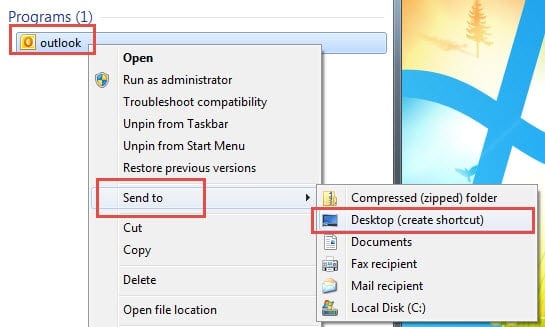
- Klicken Sie dann mit der rechten Maustaste darauf und wählen Sie "Senden an" und "Desktop (Verknüpfung erstellen)".
- Gehen Sie zu Windows Desktop. Klicken Sie mit der rechten Maustaste auf die Verknüpfung und wählen Sie "Eigenschaften".
- Es öffnet sich ein neues Dialogfeld, in dem Sie auf der Registerkarte „Verknüpfung“ das Feld „Ziel“ suchen sollten. Dort finden Sie den Pfad zu Outlook.exe.
- Sie sollten den Cursor an das Ende des Pfades bewegen. Drücken Sie dort eine Leertaste und geben Sie ein / select: Outlook-Aufgaben dahinter.

- Klicken Sie abschließend auf "OK". Doppelklicken Sie auf die Outlook-Verknüpfung. Outlook wird auf der Seite "Aufgaben" geöffnet.
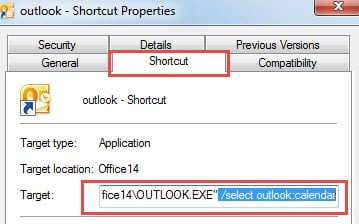
Angeben eines Ordners über /wählen Kommandozeile ist sehr einfach. Das Folgende sind einige allgemeine Regeln dafür.
- Wenn der Ordner der Hauptordner ist, können Sie ihn einfach verwenden / select: Outlook-Aufgaben
- Wenn der Ordnername aus Leerzeichen besteht, sollten Sie Anführungszeichen verwenden, um den Namen zu enthalten, z / select: "Outlook Gelöschte Objekte".
- Wenn der Ordner ein Unterordner ist, können Sie einen Schrägstrich anwenden, z / select: Outlook Posteingang / Test.
Ändern Sie das Verknüpfungssymbol
Unabhängig davon, auf welchen Ordner sich die Verknüpfung bezieht, ist das Symbol standardmäßig das Outlook-Logo. Um es vom Outlook-Programm zu unterscheiden, sollten Sie daher das Symbol ändern. Sie können die folgenden Schritte ausführen.
- Klicken Sie zunächst mit der rechten Maustaste auf die Verknüpfung und wählen Sie „Eigenschaften“.
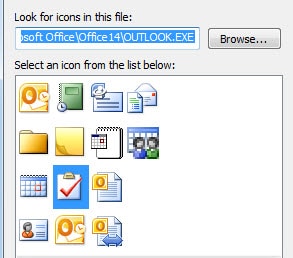
- Dann sollten Sie im nachfolgenden Fenster auf der Registerkarte "Verknüpfung" die Schaltfläche "Symbol ändern" suchen und darauf klicken.
- Als nächstes wird ein neues Dialogfeld angezeigt. Sie können alle verfügbaren Symbole aufgelistet sehen. Wählen Sie eine davon nach Ihren Wünschen.

- Klicken Sie abschließend auf "OK".
Achten Sie mehr auf Outlook-Fehler
Wenn Sie lange Zeit regelmäßig Outlook verwenden, müssen viele Fehler aufgetreten sein. Angesichts dessen ist es besser, wenn Sie sich bemühen, sie zu lösen, als sie zu übersehen. Darüber hinaus sollten Sie, sobald Sie auf schwere Korruption stoßen, auf eine vielseitige zurückgreifen Outlook-Wiederherstellung Werkzeug wie DataNumen Outlook Repair. Es kann in kurzer Zeit sowohl eine einzelne Datei als auch einen Dateiblock reparieren.
Einführung des Autors:
Shirley Zhang ist eine Datenrettungsexpertin in DataNumen, Inc., das weltweit führend bei Datenwiederherstellungstechnologien ist, einschließlich SQL-Wiederherstellung und Outlook-Reparatursoftwareprodukte. Für weitere Informationen besuchen Sie www.datanumen.com €XNUMX