
Viele Benutzer sehnen sich nach einer Methode, um ein Outlook-Meeting in einen gemeinsamen Termin umzuwandeln. In diesem Artikel wird eine schnelle Methode vorgestellt, um dies schnell über Outlook VBA zu erreichen.
Tatsächlich ist ein Outlook-Meeting auch ein Terminelement. Der Hauptunterschied zwischen ihnen besteht darin, dass das Meeting Teilnehmer enthält, der Termin jedoch nicht. Daher ist es ziemlich einfach, einen gemeinsamen Termin in ein Meeting umzuwandeln. Öffnen Sie einfach den Termin und klicken Sie auf der Registerkarte "Termin" auf die Schaltfläche "Teilnehmer einladen".
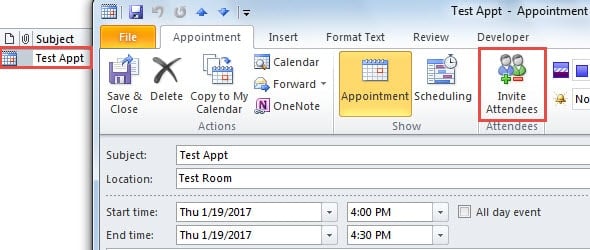
Outlook bietet jedoch keine einfache Möglichkeit, eine Besprechung in einen Termin umzuwandeln. Es gibt keine native Funktion zum Entfernen von Teilnehmern. Um dies zu erreichen, muss man daher in der Regel manuell einen neuen Termin mit denselben Details wie die Besprechung erstellen. Das ist recht zeitaufwendig. Glücklicherweise lässt sich dies mit Outlook VBA ganz einfach realisieren. Lesen Sie weiter, um die VBA-Codes und eine detaillierte Anleitung zu erhalten.
Konvertieren Sie eine Besprechung mit Outlook VBA in einen Termin
- Gehen Sie zunächst auf die Registerkarte „Entwickler“ und klicken Sie auf die Schaltfläche „Visual Basic“.
- Anschließend müssen Sie im neuen Fenster "Microsoft Visual Basic für Applikationen" ein neues Modul einfügen.
- Kopieren Sie anschließend die folgenden VBA-Codes und fügen Sie sie ein.
Sub ConvertMeetingtoAppt()
    Dim olSel As Selection
    Dim obj As Object
    Dim olMeeting As AppointmentItem
    Dim Recips As Recipients
    Dim Recip As Recipient

    Set olSel = Outlook.Application.ActiveExplorer.Selection

    For Each obj In olSel
        If TypeName(obj) = "AppointmentItem" Then
           Set olMeeting = obj
           If olMeeting.MeetingStatus <> olNonMeeting Then
              If MsgBox("Are you sure to convert the selected meeting into an appointment?", vbYesNo + vbQuestion, "Confirm Convert") = vbYes Then
                 Set Recips = olMeeting.Recipients
                 For Each Recip In Recips
                     Recip.Delete
                 Next
                 olMeeting.MeetingStatus = olNonMeeting
                 olMeeting.Save
              End If
           End If
        End If
    Next
End Sub
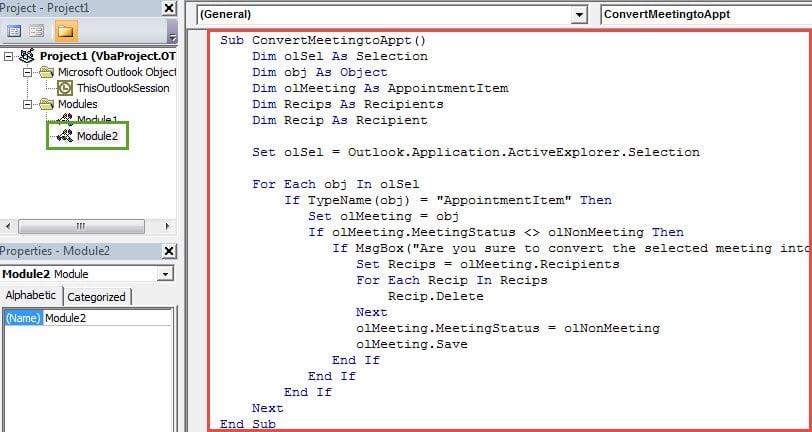
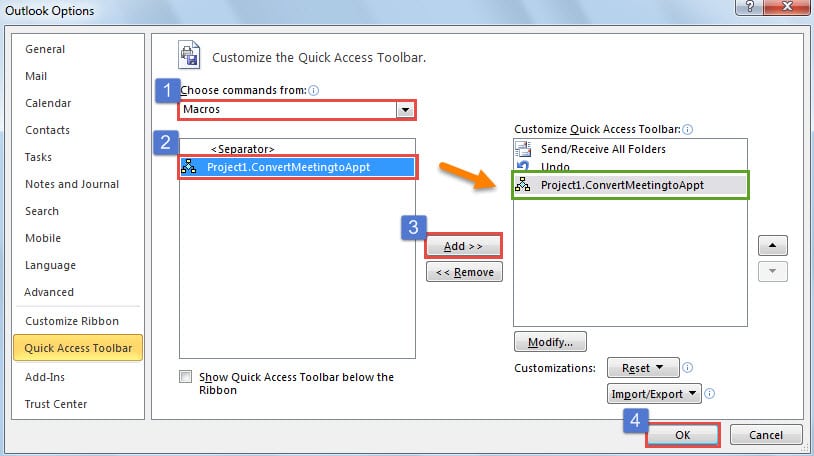
- Anschließend können Sie zum Outlook-Hauptfenster zurückkehren und das neue Makro weiter zur Symbolleiste für den Schnellzugriff hinzufügen.

- Schließlich können Sie diesen Code versuchen.
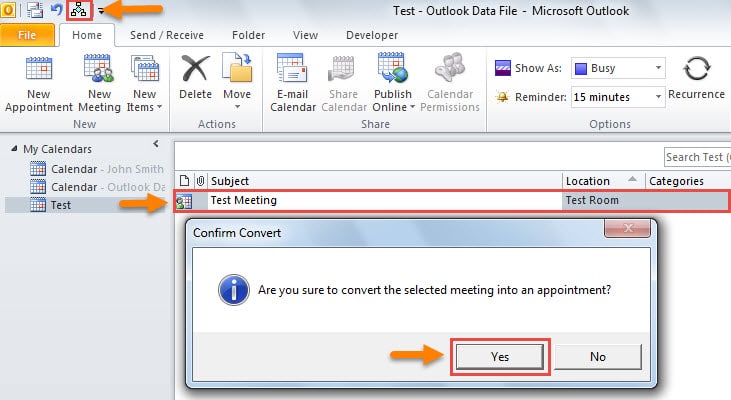
- Öffnen Sie zunächst den richtigen Kalenderordner und stellen Sie das Quellmeeting auf.
- Drücken Sie dann die Makrotaste in der Symbolleiste für den Schnellzugriff.
- Später erhalten Sie ein Meldungsfeld. Fragen Sie, ob Sie sicher sind, dass Sie konvertieren.

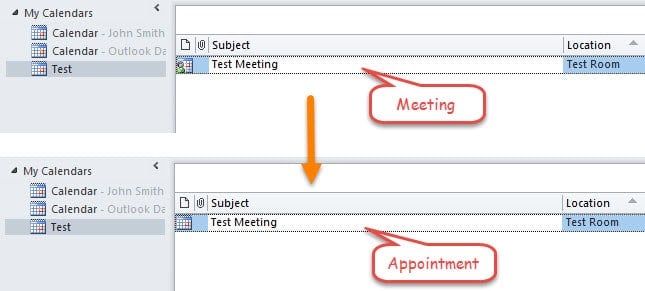
- Wenn Sie "Ja" auswählen, wird die Besprechung sofort in einen Termin geändert.

Schauen Sie nicht auf die Outlook-Datensicherung herab
Outlook ist anfällig für verschiedene Faktoren, einschließlich Viren, Malware, Stromausfälle usw. Dabei, um zu verhindern Outlook PST-Datenschadenmüssen Sie weiterhin regelmäßig Backups für Ihre Outlook-Daten erstellen. Es ist von großer Bedeutung. Umgehen Sie es niemals. Es wird auch empfohlen, sich ein wirksames Reparaturwerkzeug zu besorgen, das sich als nützlich erweisen wird DataNumen Outlook Repair.
Einführung des Autors:
Shirley Zhang ist eine Datenrettungsexpertin in DataNumen, Inc., das weltweit führend bei Datenwiederherstellungstechnologien ist, einschließlich Reparatur beschädigt SQL Server und Outlook-Reparatursoftwareprodukte. Für weitere Informationen besuchen Sie www.datanumen.com €XNUMX