
In diesem Artikel, Wir betrachten das vollständige Entfernen eines Access-Datenbankprojekts, einschließlich des Entfernens von Registrierungseinträgen.
MS Access ist wie viele andere Microsoft-Anwendungen äußerst vielseitig und nützlich für Unternehmen jeder Größe. Es ist die Art von Anwendungen, die je nach Art des Geschäfts und seinen Anforderungen auf unterschiedliche Weise verwendet werden können. Im Gegensatz zu MS Word und MS Excel, die normalerweise für ähnliche Funktionen in verschiedenen Organisationen verwendet werden. In einem kleinen Unternehmen kann MS Access einfach zum Speichern von Daten verwendet werden, während es in einem mittleren oder großen Unternehmen auch verknüpft werden kann SQL Server und für kompliziertere Funktionen verwendet werden.
Es gibt verschiedene Operationen und Funktionen, die Sie in Ihrer Access-Anwendung ausführen können. Diese benötigen Sie vielleicht nicht regelmäßig, aber durchaus gelegentlich. Da sie selten benötigt werden, ist es nicht ungewöhnlich, dass die Vorgehensweise unklar ist. Eine dieser Funktionen ist das endgültige Löschen einer Access-Datenbank inklusive deren Entfernung aus der Registrierung.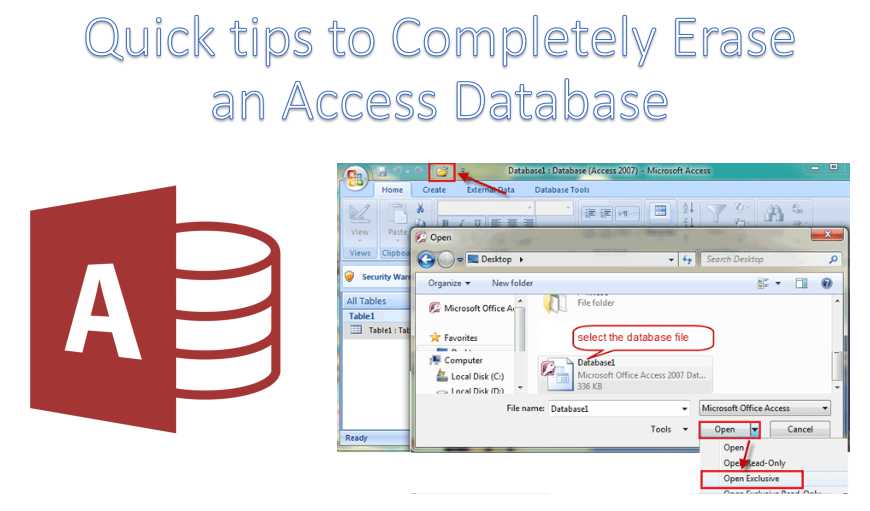
Vollständiges Löschen einer Access-Datenbank aus dem Registrierungseintrag
Wenn Sie neu in der Welt von MS Access sind oder eine brandneue Access-Datenbank erstellt haben, möchten Sie diese möglicherweise löschen und von Grund auf neu beginnen. Dafür gibt es verschiedene Gründe, aber hier konzentrieren wir uns darauf, wie das geht.
Das Löschen einer Datenbank ist einfach: Sie müssen lediglich die Access-Datei im Windows Explorer löschen. Dadurch wird sie jedoch nicht vollständig entfernt, da sie weiterhin in der Dokumentenbibliothek als .accdb-Datei zu finden ist. Um zu verhindern, dass die Datenbank in der Access-Dateiliste angezeigt wird, müssen Sie sie zusätzlich aus der Registrierung löschen.
Löschen der Access-Datei aus der Registrierung
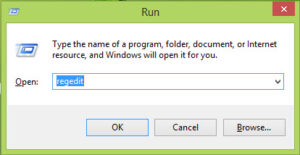 Wenn Sie Windows 7 verwenden, gehen Sie wie folgt vor.
- Gehen Sie zum Suchfeld und geben Sie 'regedit' ein.
- Sie werden auf die Anweisung stoßen, die die MRU enthält.
Hier können Sie den Schlüssel auswählen, der zu der Datenbank gehört, die Sie löschen möchten, und ihn dann löschen. Dadurch wird verhindert, dass es in der Liste der Access-Dateien angezeigt wird. Sobald Sie den Schlüssel für die entsprechende Datenbank gelöscht haben, wird er ebenfalls aus der Registrierung gelöscht.
Warum Sie wissen sollten, wie Sie eine Access-Datenbank aus der Registrierung löschen
Eines der wertvollsten Güter bei der Verwendung ressourcenintensiver Anwendungen ist der Speicherplatz. Wenn Sie ein Element bereits gelöscht haben, aber noch Reste davon auf Ihrem System verbleiben und wertvollen Speicherplatz belegen, müssen Sie diese unbedingt löschen, um Speicherplatz freizugeben. Das Löschen unerwünschter oder korrupte accdb Durch die Datenbank aus der Registrierung wird ein wenig Speicherplatz frei. Wenn Sie jedoch mehrere unerwünschte Datenbanken haben und alle in der Registrierung gespeichert sind, können Sie mehr Speicherplatz erhalten, indem Sie alle aus der Registrierung löschen.
Einführung des Autors:
Vivian Stevens ist Experte für Datenwiederherstellung in DataNumen, Inc., das weltweit führend bei Datenwiederherstellungstechnologien ist, einschließlich SQL-Reparatur und Excel-Wiederherstellungssoftwareprodukte. Für weitere Informationen besuchen Sie www.datanumen.com €XNUMX