
In einem Excel-Arbeitsblatt treffen Sie Fehlerwerte bei der Verwendung von Formeln oder in anderen Aspekten. In diesem Artikel wird erläutert, wie Sie alle Fehlerwerte in Ihrem Excel-Arbeitsblatt schnell löschen können.
Excel wurde speziell zur Berechnung und Analyse von Daten und Informationen entwickelt. Aber manchmal werden Sie feststellen, dass es Fehler in Zellen gibt. Die Gründe können vielfältig sein, z. B. enthält eine Formel einige falsche Elemente. Daher müssen Sie die Fehlerwerte in Ihrem Blatt löschen. Manchmal gibt es jedoch viele Fehlerzellen, und es ist ein mühsamer Prozess, sie auszuwählen und dann einzeln zu löschen. Daher ist es für Ihre Arbeit eine Notwendigkeit, alle Fehlerwerte schnell zu löschen.
In diesem Bild sehen Sie, dass einige nicht benachbarte Zellen mehrere Fehler aufweisen.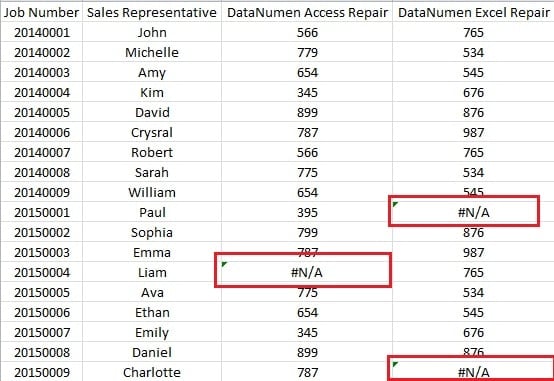
Wenn Sie sie einzeln löschen, müssen Sie sie alle auswählen und dann löschen. Daher kann der folgende Teil für Sie geeignet sein.
Löschen Sie alle Fehlerwerte schnell
Im Folgenden finden Sie die Schritte, mit denen Sie alle Fehlerwerte schnell löschen können.
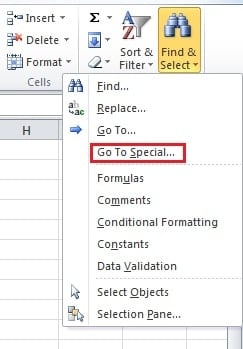
- Klicken Sie im Menüband auf die Schaltfläche „Suchen und Auswählen“.
- Wählen Sie im Dropdown-Menü die Option „Gehe zu Spezial“.

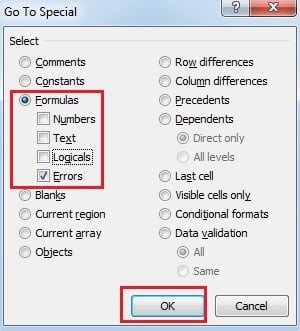
- Dann sehen Sie das Fenster „Gehe zu Spezial“. Wählen Sie in diesem Fenster die Option „Formeln“.
- Und unter den „Formeln“ sind standardmäßig alle Optionen aktiviert. Hier müssen Sie jedoch andere Optionen deaktivieren und die „Fehler“ aktivieren.

- Und jetzt können Sie auf die Schaltfläche „OK“ klicken.
Nach all den vorherigen Schritten werden Sie feststellen, dass im Arbeitsblatt alle fehlerhaften Zellen ausgewählt sind.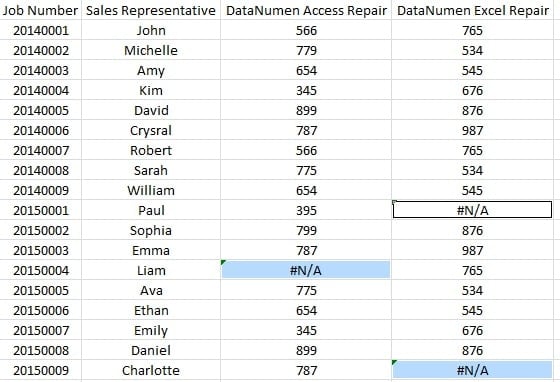
- Hier ist der letzte Schritt. Jetzt können Sie die Taste „Löschen“ auf der Tastatur drücken, um alle Fehlerwerte im Arbeitsblatt zu löschen.
So können Sie sehen, dass Sie mit dieser Funktion in Excel viel Zeit sparen können.
Mögliche Ursachen für eine verdächtige Situation in Excel
Es gibt viele verschiedene Gründe für die Beschädigung von Excel-Dateien, wie Viren, Malware, Stromausfall, Hackerangriffe, menschliches Versagen und so weiter. Die meisten dieser Fehler sind unvermeidbar. Daher ist ein Datenverlust völlig normal. Die Folgen können jedoch verheerend sein. Ein Drittanbieter-Tool kann hier Abhilfe schaffen. Dank seines ausgeklügelten Algorithmus können Sie... Excel reparieren Dateien lassen sich einfach wiederherstellen und nahezu alle Daten und Informationen in den beschädigten Dateien können wiederhergestellt werden.
Einführung des Autors:
Anna Ma ist eine Datenrettungsexpertin in DataNumen, Inc., das weltweit führend bei Datenwiederherstellungstechnologien ist, einschließlich Wortwiederherstellung und Outlook-Reparatursoftwareprodukte. Für weitere Informationen besuchen Sie www.datanumen.com €XNUMX