
Wenn Sie den Standardordner für Anhänge noch nie zuvor geändert haben, wird jedes Mal, wenn Sie Anhänge in Outlook einfügen oder speichern, der Ordner "Mein Dokument" geöffnet. Sie müssen also immer zum gewünschten Ordner navigieren. In diesem Artikel erfahren Sie, wie Sie sie ändern können.
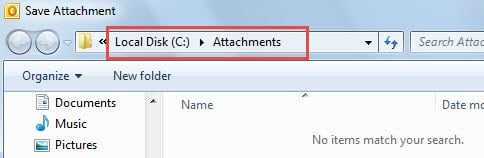
Normalerweise speichere ich meine E-Mail-Anhänge in einem einheitlichen Ordner. Das sind "Anhänge" direkt unter "Disk C" root. Daher hoffe ich, dass der Ordner "C: \ Anhänge \" anstelle von "Mein Dokument" angezeigt wird, wenn ich in Outlook auf "Speichern unter" oder "Datei anhängen" klicken muss. Hier sind meine Methoden.
Ordner zum Einfügen von Anhängen ändern
- Starten Sie gleich zu Beginn Microsoft Word.
- Gehen Sie dann in Word zum Menü "Datei" und wählen Sie "Optionen".
- Im nächsten Fenster von "Word-Optionen" sollten Sie zur Registerkarte "Speichern" wechseln.
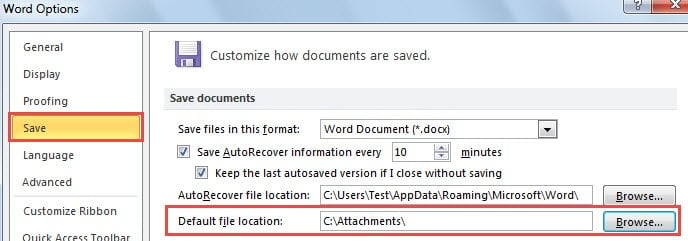
- Suchen Sie als Nächstes unter der Bezeichnung "Dokumente speichern" das Feld "Standardspeicherort der Datei". Klicken Sie am Ende auf die Schaltfläche "Durchsuchen".
- Später im folgenden Fenster können Sie den gewünschten Ordner auswählen.
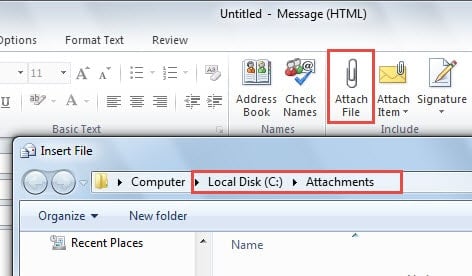
- Nachdem Sie den gewünschten Ordner ausgewählt haben, können Sie Word schließen und Outlook öffnen. Erstellen Sie eine neue E-Mail und klicken Sie auf die Schaltfläche "Datei anhängen". Sie werden feststellen, dass der Ordner zum Einfügen von Anhängen geändert wurde.

Ordner zum Speichern von Anhängen ändern
- Schließen Sie zunächst die Outlook-Anwendung und gehen Sie zum „Startmenü“.
- Geben Sie im Suchfeld "regedit" ein und drücken Sie die Eingabetaste, um auf den Registrierungseditor zuzugreifen.

- Dann sollten Sie zu "HKEY_CURRENT_USER"> "Software"> "Microsoft"> "Office"> "14.0"> "Outlook"> "Optionen" gehen.
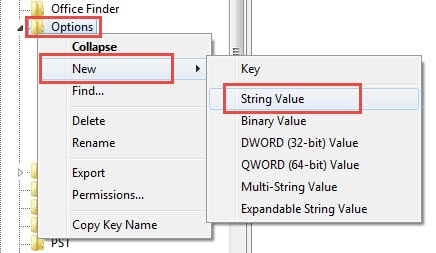
- Klicken Sie mit der rechten Maustaste auf "Optionen" und wählen Sie "Neu"> "Zeichenfolgenwert".

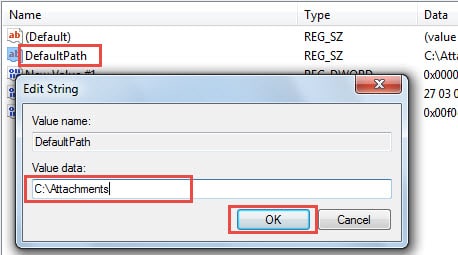
- Im rechten Bereich sollten Sie diesen Wert als "DefaultPath" bezeichnen. Und doppelklicken Sie darauf, um den Wert zu bearbeiten. Sie sollten die Wertdaten auf den gewünschten Pfad für den Speicherordner festlegen, z. B. "C: \ Anhänge". Klicken Sie nach dem Ändern des Werts auf "OK", um ihn zu speichern.

- Klicken Sie abschließend auf „Datei“ > „Beenden“, um den Registrierungs-Editor zu schließen. Starten Sie Outlook neu und versuchen Sie, einen Anhang zu speichern. Sie werden feststellen, dass sich der Standardordner zum Speichern von Anhängen geändert hat.


Achten Sie auf mögliche Bedrohungen für Outlook
Angesichts der Tatsache, dass Outlook fehleranfällig ist, sollten wir mögliche Risiken jederzeit und überall berücksichtigen. Zum Beispiel sollten wir Outlook zwingen, keine Bilder von unbekannten Kontakten herunterzuladen. Außerdem sollten wir uns daran erinnern, dass wir niemals auf die externen Links klicken, die in unbekannten E-Mails eingebettet sind. Noch wichtiger ist, sobald wir E-Mails als Junks erkennen, sollten wir den Junk-E-Mail-Filter vollständig nutzen, um sie für immer zu blockieren.
Abgesehen davon, dass wir vorsichtig sind, sollten wir natürlich im Voraus einen Datenwiederherstellungsplan erstellen. Erstellen Sie zunächst regelmäßige Backups. Zweitens wissen Sie, wo Sie Scanpst.exe finden können. Drittens halten Sie ein leistungsfähigeres Reparaturwerkzeug wie DataNumen Outlook repair, Denen Outlook wiederherstellen Daten mühelos.
Einführung des Autors:
Shirley Zhang ist eine Datenrettungsexpertin in DataNumen, Inc., das weltweit führend bei Datenwiederherstellungstechnologien ist, einschließlich SQL-Wiederherstellung und Outlook-Reparatursoftwareprodukte. Für weitere Informationen besuchen Sie www.datanumen.com €XNUMX