
Aus bestimmten Gründen können Sie viele E-Mail-Entwürfe in Ihrem Outlook speichern. In diesem Artikel erfahren Sie, wie Sie alle oder nur ausgewählte, mit Outlook VBA erstellte Dokumente mit einem Klick stapelweise versenden.
Manchmal hoffen Sie möglicherweise nicht, die E-Mails jetzt zu versenden. Daher speichern Sie sie im E-Mail-Ordner „Entwürfe“ und möchten sie später versenden. Wenn Sie die Entwürfe versenden möchten, müssen Sie sie wie üblich einzeln öffnen und nacheinander auf die Schaltfläche „Senden“ klicken. Wenn eine große Anzahl an Entwürfen verschickt werden muss, kann dies recht zeitaufwändig sein. Daher hoffen viele Benutzer, dass Outlook es ihnen ermöglichen kann, alle Entwürfe mit nur einem Klick zu versenden. Standardmäßig gibt es jedoch keine solche Schaltfläche. Sie können es jedoch mit Outlook VBA erstellen. Hier sind die ausführlichen Schritte und VBA-Codes.
Senden Sie alle E-Mail-Entwürfe im Stapel
- Starten Sie zunächst die Outlook-Anwendung und drücken Sie die Tastenkombination „Alt + F11“.
- Anschließend öffnen Sie das VBA-Editorfenster, in dem Sie ein neues Modul öffnen sollten.
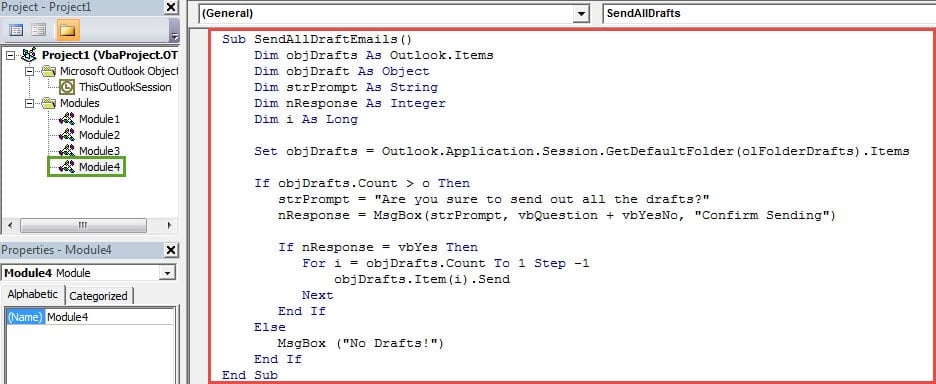
- Kopieren Sie anschließend die folgenden VBA-Codes und fügen Sie sie ein.
Sub SendAllDraftEmails()
    Dim objDrafts As Outlook.Items
    Dim objDraft As Object
    Dim strPrompt As String
    Dim nResponse As Integer
    Dim i As Long

    Set objDrafts = Outlook.Application.Session.GetDefaultFolder(olFolderDrafts).Items

    If objDrafts.Count > o Then
       strPrompt = "Are you sure to send out all the drafts?"
       nResponse = MsgBox(strPrompt, vbQuestion + vbYesNo, "Confirm Sending")

       If nResponse = vbYes Then
          For i = objDrafts.Count To 1 Step -1
              objDrafts.Item(i).Send
          Next
       End If
    Else
       MsgBox ("No Drafts!")
    End If
End Sub
- Danach können Sie den VBA-Editor verlassen und das VBA-Projekt zur Symbolleiste für den Schnellzugriff oder zum Menüband hinzufügen. Hier nehmen wir die Symbolleiste für den Schnellzugriff als Beispiel.
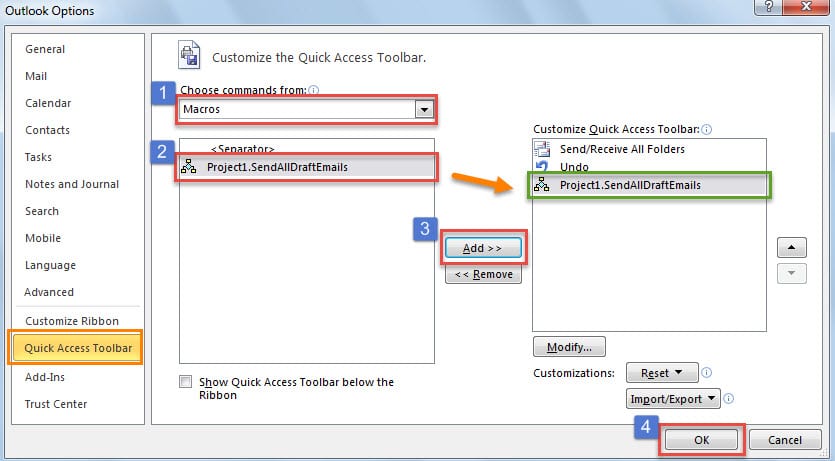
- Gehen Sie zunächst zu „Datei“ > „Optionen“ > Registerkarte „Symbolleiste für den Schnellzugriff“.
- Befolgen Sie dann die im Bild unten gezeigten Schritte, um das neue Makro zur Symbolleiste für den Schnellzugriff hinzuzufügen.

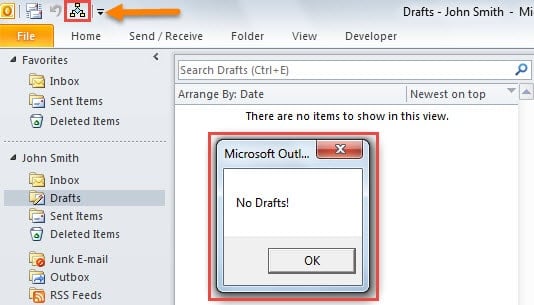
- Schließlich können Sie zum Hauptfenster von Outlook zurückkehren. Sie sehen die neue Schaltfläche in der Symbolleiste für den Schnellzugriff.
- Wenn im Ordner „Entwürfe“ kein Element vorhanden ist und Sie auf die Schaltfläche klicken, erhalten Sie eine Meldung wie im folgenden Screenshot.

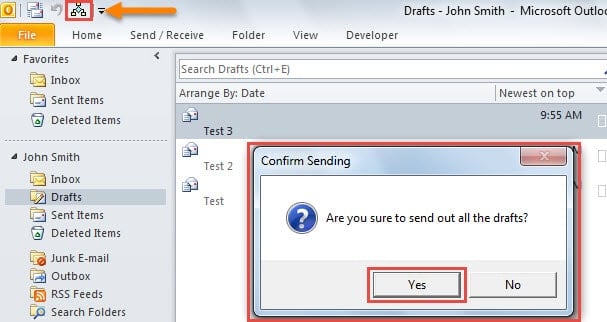
- Wenn sich jedoch Elemente im Ordner „Entwürfe“ befinden, erhalten Sie eine Eingabeaufforderung, wie im Bild unten. Sobald Sie „Ja“ auswählen, beginnt Outlook mit dem Versenden aller Entwürfe.

Versenden Sie ausgewählte E-Mail-Entwürfe im Stapel
Wenn Sie nur die ausgewählten Entwürfe versenden möchten, sind die oben genannten Codes ungeeignet. Sie können stattdessen die folgenden Codes verwenden.
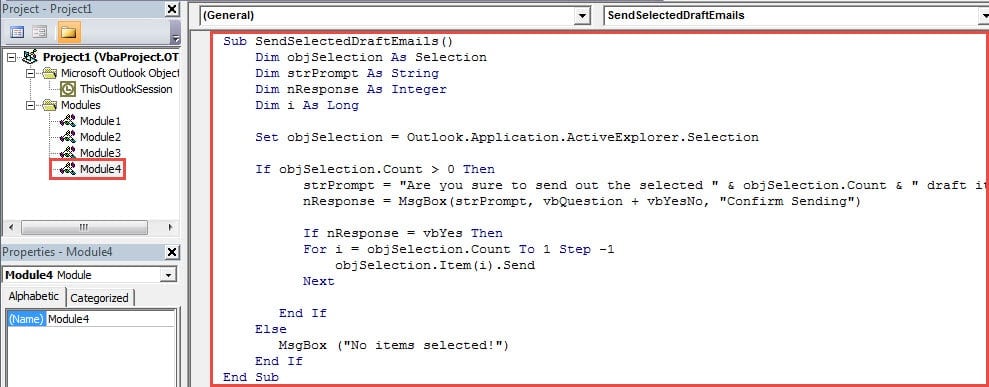
- Kopieren Sie sie zunächst in ein neues Modul.
Sub SendSelectedDraftEmails()
    Dim objSelection As Selection
    Dim strPrompt As String
    Dim nResponse As Integer
    Dim i As Long

    Set objSelection = Outlook.Application.ActiveExplorer.Selection

    If objSelection.Count > 0 Then
       strPrompt = "Are you sure to send out the selected " & objSelection.Count & " draft item(s)?"
       nResponse = MsgBox(strPrompt, vbQuestion + vbYesNo, "Confirm Sending")

       If nResponse = vbYes Then
          For i = objSelection.Count To 1 Step -1
              objSelection.Item(i).Send
          Next
       End If
    Else
       MsgBox ("No items selected!")
    End If
End Sub
- Fügen Sie dann wie gewohnt das neue Makro zur Symbolleiste für den Schnellzugriff hinzu.
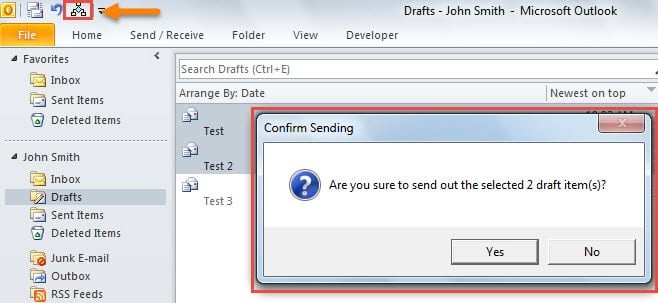
- Anschließend können Sie die gewünschten E-Mail-Entwürfe auswählen und auf die Schaltfläche klicken. Daraufhin erhalten Sie eine Meldung wie im Bild:

- Solange Sie abschließend auf „Ja“ klicken, werden die ausgewählten E-Mail-Entwürfe versendet.
Beseitigen Sie lästige Outlook-Probleme
Möglicherweise sind Sie auf mehrere ärgerliche Outlook-Probleme gestoßen. Wie kann man sie loswerden? Wie üblich können Sie das integrierte Reparaturtool Scanpst.exe ausprobieren. Es ist in der Lage, die kleinen Probleme mit Outlook-PST-Dateien zu beheben. Aber wenn Sie leider auf schwerwiegende Probleme stoßen, wie z PST-E-Mail-Schaden, wird das Posteingangstool keine Auswirkungen haben. An diesem Punkt haben Sie keine andere Wahl, als ein herausragenderes Werkzeug einzusetzen, z DataNumen Outlook Repair.
Einführung des Autors:
Shirley Zhang ist eine Datenrettungsexpertin in DataNumen, Inc., das weltweit führend bei Datenwiederherstellungstechnologien ist, einschließlich MDF-Fehlerbehebung und Outlook-Reparatursoftwareprodukte. Für weitere Informationen besuchen Sie www.datanumen.com €XNUMX