
Manchmal möchten Sie möglicherweise eine E-Mail per Batch an alle Kontakte in einer bestimmten Domain senden. In diesem Fall können Sie die in diesem Artikel vorgestellte Methode verwenden, um sie schnell abzurufen.
Aus bestimmten Gründen müssen Sie manchmal eine E-Mail an alle Kontakte in einer bestimmten Domäne in Ihrem Outlook senden. Beispielsweise müssen Sie eine E-Mail an alle Ihre Kollegen senden, deren E-Mail-Adressen sich sicherlich in einer bestimmten E-Mail-Domäne befinden. Es ist ziemlich mühsam, wenn Sie diese Kontakte manuell herausfinden. Daher werden wir hier eine schnelle Methode vorstellen, um es zu bekommen. Das Folgende sind die detaillierten Schritte und VBA-Codes.
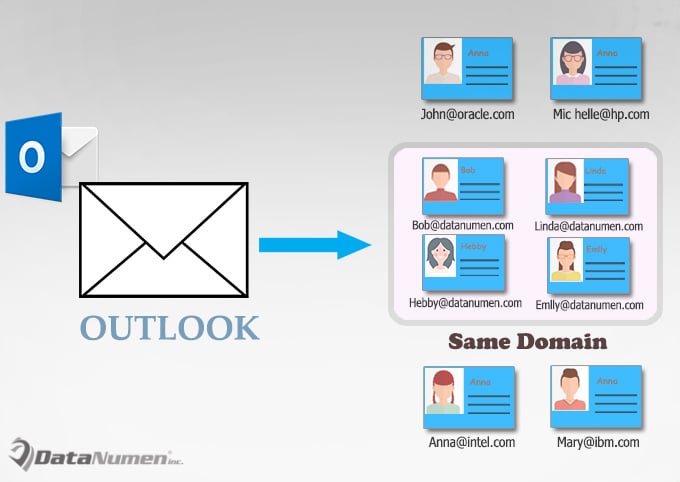
Batch-E-Mail an alle Kontakte in einer bestimmten Domäne senden
- Starten Sie zunächst Ihre Outlook-Anwendung.
- Drücken Sie dann die Tasten „Alt + F11“, um auf den Outlook VBA-Editor zuzugreifen.
- Als nächstes müssen Sie ein Modul öffnen, das nicht verwendet wird, oder ein neues Modul direkt einfügen.
- Kopieren Sie anschließend die folgenden VBA-Codes und fügen Sie sie ein.
Sub SendanEmailtoAllContactsinSpecificDomain()
    Dim objContactsFolder As Outlook.Folder
    Dim objItem As Object
    Dim objContact As Outlook.ContactItem
    Dim strEmail1Address, strEmail2Address, strEmail3Address As String
    Dim objMail As Outlook.MailItem
    Dim objMailRecipients As Outlook.Recipients

    Set objMail = Application.CreateItem(olMailItem)
    Set objMailRecipients = objMail.Recipients
    Set objContactsFolder = Application.Session.GetDefaultFolder(olFolderContacts)

    For Each objItem In objContactsFolder.Items
        If objItem.Class = olContact Then
           Set objContact = objItem
           strEmail1Address = objContact.Email1Address
           strEmail2Address = objContact.Email2Address
           strEmail3Address = objContact.Email3Address

           'Change the specific email domain
           If InStr(strEmail1Address, "@datanumen.com") > 0 Then
              objMail.Recipients.Add (strEmail1Address)
           ElseIf InStr(strEmail2Address, "@datanumen.com") > 0 Then
              objMail.Recipients.Add (strEmail2Address)
           ElseIf InStr(strEmail3Address, "@datanumen.com") > 0 Then
              objMail.Recipients.Add (strEmail3Address)
           End If

        End If
    Next objItem

    objMail.Display
End Sub
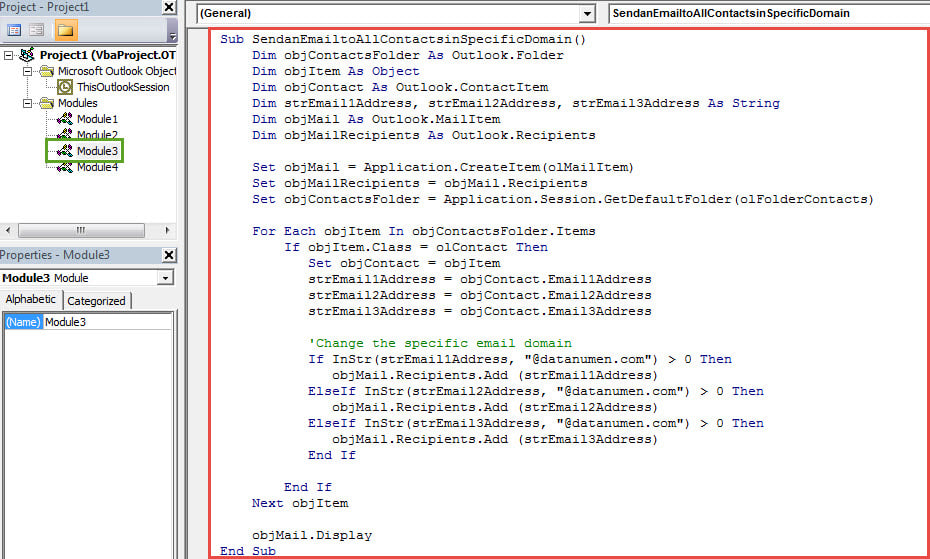
- Danach müssen Sie die Sicherheitsstufe Ihres Outlook-Makros auf niedrig ändern.
- Wenn Sie häufig eine solche E-Mail senden müssen, wird optional empfohlen, das neue Makro zur Symbolleiste für den Schnellzugriff hinzuzufügen.
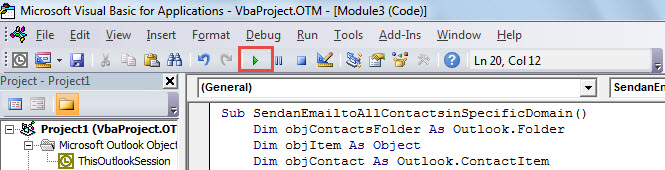
- An dieser Stelle können Sie es versuchen. Klicken Sie in der Symbolleiste auf das Symbol "Ausführen".

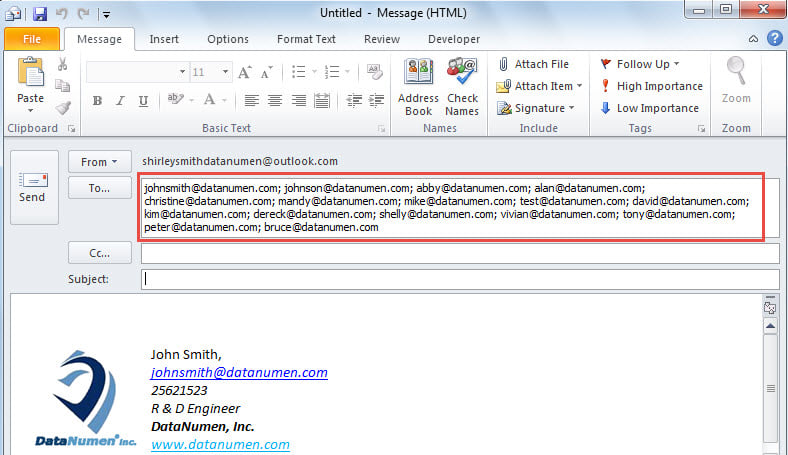
- Schließlich wird eine neue E-Mail angezeigt. Sie können feststellen, dass alle E-Mail-Adressen, die sich in der jeweiligen E-Mail-Domäne befinden, im Feld "An" enthalten sind, wie im folgenden Screenshot dargestellt:

Keine Panik angesichts von PST-Fehlern
Benutzer neigen dazu, in Panik zu geraten, wenn schwerwiegende PST-Probleme auftreten, z. B. unzugängliche PST-Fehler, virusinfizierte PST-Dateien oder beschädigtes Outlook PST-Daten usw. Es ist jedoch ratsam, Ruhe zu bewahren und das Problem so schnell wie möglich zu beheben. Zunächst können Sie Outlook neu starten. Sollten die Probleme weiterhin bestehen, können Sie das Posteingangsreparaturtool Scanpst.exe verwenden. Falls dies keine Wirkung zeigt, können Sie auf ein leistungsfähigeres Tool zurückgreifen, wie z. B. DataNumen Outlook Repair.
Einführung des Autors:
Shirley Zhang ist eine Datenrettungsexpertin in DataNumen, Inc., das weltweit führend bei Datenwiederherstellungstechnologien ist, einschließlich beschädigtes SQL und Outlook-Reparatursoftwareprodukte. Für weitere Informationen besuchen Sie www.datanumen.com €XNUMX