
Wenn Sie eine Liste mit Geburtstagsinformationen in einem Excel-Arbeitsblatt haben, möchten Sie diese Geburtstage möglicherweise als Ereignisse in Ihren Outlook-Kalender importieren. Dieser Artikel führt Sie in kurzer Zeit durch.
Im vorherigen Artikel - „Stapeln von Importgeburtstagen aus Excel in die entsprechenden Outlook-Kontakte“ erfahren Sie, wie Sie relevanten Kontakten Geburtstagsinformationen in Excel hinzufügen. Ähnlich möchten einige Benutzer Outlook-Geburtstagsereignisse aus den Daten in einer Excel-Tabelle erstellen. Wenn wir uns dieses Problem ansehen, werden wir einen weiteren Teil des VBA-Codes verfügbar machen, damit Sie ihn problemlos erhalten.
Batch-Import-Geburtstage aus Excel in den Outlook-Kalender
- Öffnen Sie vor allem die spezifische Excel-Datei. Meine Excel-Beispieldatei ist in der folgenden Abbildung dargestellt.
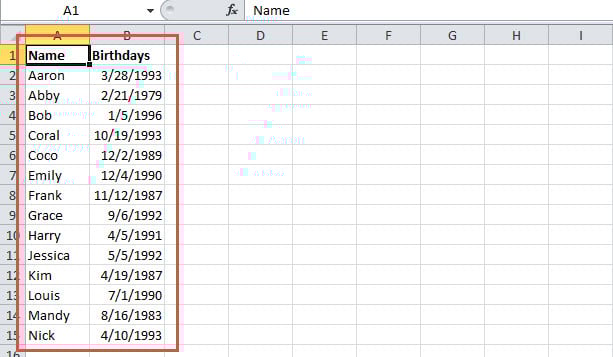
- Drücken Sie dann „Alt + F11“, um den Excel VBA-Editor auszulösen.
- Aktivieren Sie anschließend im neuen Fenster „Microsoft Visual Basic for Applications“ den Verweis auf die „MS Outlook-Objektbibliothek“ gemäß „Wie man in VBA einen Objektbibliotheksverweis hinzufügt".
- Kopieren Sie anschließend den folgenden VBA-Code in ein Projekt oder Modul.
Sub ImportBirthdaysToCalendar()
    Dim objWorksheet As Excel.Worksheet
    Dim nLastRow As Integer
    Dim objOutlookApp As Outlook.Application
    Dim objCalendar As Outlook.Folder
    Dim objBirthdayEvent As Outlook.AppointmentItem
    Dim objRecurrencePattern As Outlook.RecurrencePattern

    'Get the specific sheet
    Set objWorksheet = ThisWorkbook.Sheets(1)
    nLastRow = objWorksheet.Range("A" & objWorksheet.Rows.Count).End(xlUp).Row

    Set objOutlookApp = CreateObject("Outlook.Application")
    Set objCalendar = objOutlookApp.Session.GetDefaultFolder(olFolderCalendar)

    For nRow = 2 To nLastRow
        Set objBirthdayEvent = objCalendar.Items.Add("IPM.Appointment")

        'Create birthday events
        With objBirthdayEvent
            .Subject = objWorksheet.Range("A" & nRow) & Chr(39) & "s Birthday"
            .AllDayEvent = True
            .Start = objWorksheet.Range("B" & nRow)
         Set objRecurrencePattern = .GetRecurrencePattern
         objRecurrencePattern.RecurrenceType = olRecursYearly
            .Save
        End With
    Next
End Sub
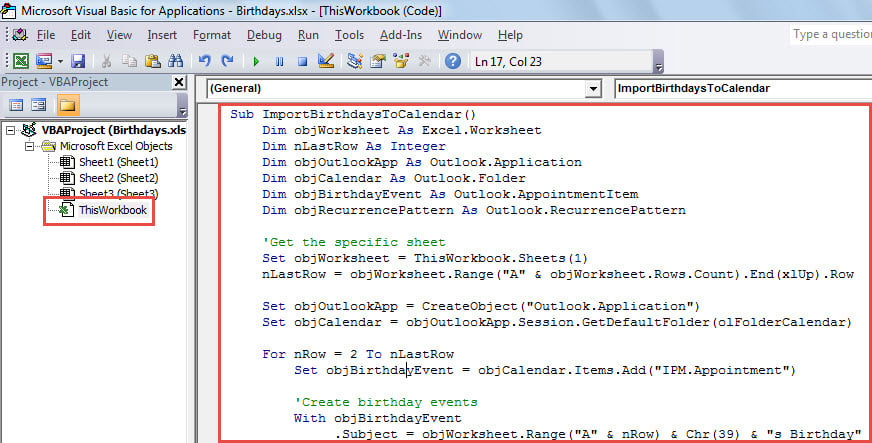
Hinweis: 1. Ändern Sie das spezifische Blatt gemäß Ihrem Fall.
- Ändern Sie den entsprechenden Zellbereich abhängig von Ihrer eigenen Excel-Datei.
- Drücken Sie abschließend direkt die Taste „F5“, um dieses Makro auszuführen.
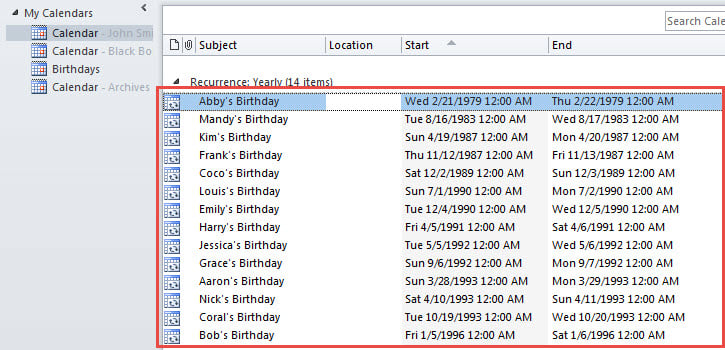
- Wenn das Makro fertig ist, können Sie Ihren Outlook-Standardkalenderordner öffnen, in dem Sie alle neu importierten Geburtstagsereignisse sehen können, wie im folgenden Screenshot dargestellt.

Anfällige Outlook PST-Dateien
Outlook PST-Dateien sind wie Word-Dokumente und Excel-Arbeitsmappen praktisch genauso anfällig. Viele Benutzer sind seit Jahren Schäden an Outlook-Dateien ausgesetzt. In dieser Situation müssen sie versuchen, knotig PST-Reparatur. Im Allgemeinen ist das integrierte Fix-Tool Scanpst jedoch immer nicht in der Lage, dies zu erreichen. Daher ist in diesem Kurs ein spezialisierteres und hochrangigeres externes Tool dringend erforderlich, z DataNumen Outlook RepairDies kann Ihnen helfen, maximale Daten aus einer beschädigten PST-Datei zu extrahieren.
Einführung des Autors:
Shirley Zhang ist eine Datenrettungsexpertin in DataNumen, Inc., das weltweit führend bei Datenwiederherstellungstechnologien ist, einschließlich korrupte SQL und Outlook-Reparatursoftwareprodukte. Für weitere Informationen besuchen Sie www.datanumen.com €XNUMX