
Manchmal können Sie mehrere Outlook-Ordner stapelweise umbenennen, indem Sie bestimmte Wörter in ihren Namen suchen und ersetzen. In diesem Artikel erfahren Sie, wie Sie dies mithilfe von Outlook VBA schnell erreichen.
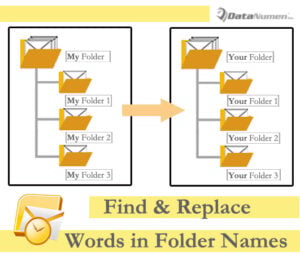 Um Ihre E-Mails besser zu organisieren, haben Sie in Outlook sicherlich viele benutzerdefinierte Ordner erstellt. Angesichts dieser Vielzahl an Ordnern möchten Sie diese manchmal aus verschiedenen Gründen umbenennen, beispielsweise aufgrund von Vorgaben Ihres Vorgesetzten oder geänderter Präferenzen. Meistens möchten Sie wahrscheinlich einfach nur bestimmte Wörter in den Ordnernamen ersetzen oder entfernen.
Um einen Ordner umzubenennen, können Sie im Allgemeinen einfach darauf klicken und mit der rechten Maustaste darauf klicken. Wählen Sie dann im Kontextmenü "Ordner umbenennen". Geben Sie als nächstes den neuen Namen ein. Dies ist praktisch, wenn Sie nur zwei oder drei Ordner umbenennen möchten. Wenn Sie jedoch die spezifischen Wörter in den Namen aller Outlook-Ordner suchen und ersetzen möchten, ist das manuelle Ausführen sehr mühsam. Daher empfehlen wir Ihnen im Folgenden einen weiteren schnellen Weg.
Suchen und Ersetzen bestimmter Wörter in allen Outlook-Ordnernamen
- Starten Sie als Erstes Ihr Outlook-Programm.
- Drücken Sie dann die Tasten „Alt + F11“ im Outlook-Hauptfenster.
- Öffnen Sie als Nächstes im Outlook VBA-Editorfenster ein Modul, das nicht verwendet wird.
- Kopieren Sie anschließend die folgenden VBA-Codes in dieses Modulfenster.
Public strFind, strReplace As String

Private Sub FindReplaceWordsinFolderNames()
    Dim objFolders As Outlook.Folders
    Dim objFolder As Outlook.Folder

    Set objFolders = Outlook.Application.Session.Folders("Personal").Folders

    'You need to input the specific words for find and replace
    strFind = InputBox("Enter the specific words you want to change.")
    strReplace = InputBox("Enter the specific words you want to change to. (Case Sensitive)")

    For Each objFolder In objFolders
        Call ProcessFolders(objFolder)
    Next

    MsgBox "Complete!", vbExclamation, "Rename Folders"
End Sub

Private Sub ProcessFolders(ByVal objCurrentFolder As Outlook.Folder)
    Dim objSubfolder As Outlook.Folder

    On Error Resume Next
    If InStr(LCase(objCurrentFolder.Name), LCase(strFind)) > 0 Then
       'Find and replace the specific words
       objCurrentFolder.Name = Replace(LCase(objCurrentFolder.Name), LCase(strFind), strReplace)
    End If

    'Process all folders recursively
    If objCurrentFolder.Folders.Count > 0 Then
       For Each objSubfolder In objCurrentFolder.Folders
           Call ProcessFolders(objSubfolder)
       Next
    End If
End Sub
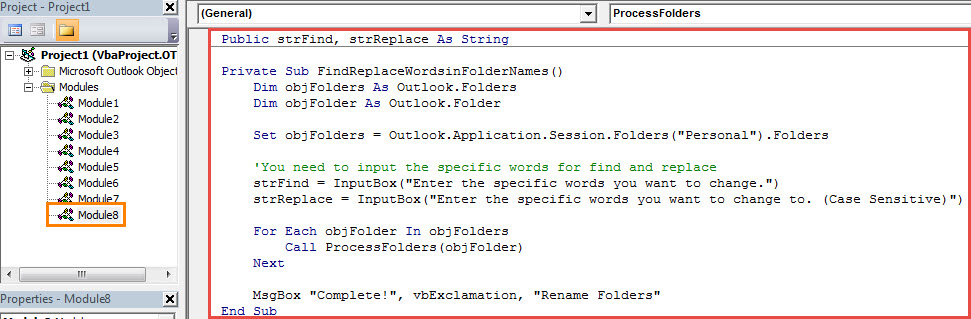
- Danach sollten Sie sicherstellen, dass das Makro in Ihrem Outlook zulässig ist.
- Schließlich können Sie in der Symbolleiste auf das Symbol „Ausführen“ klicken und die Taste F5 drücken, um das neue Makro auszulösen.
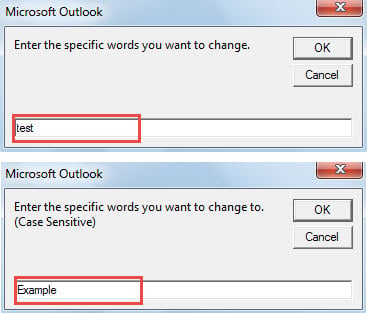
- Danach müssen Sie die spezifischen Wörter zum Suchen und Ersetzen eingeben.

- Sofort werden alle spezifischen Wörter in den Outlook-Ordnernamen ersetzt, wie im folgenden Screenshot dargestellt:


Beheben Sie belastende PST-Datenprobleme
Bei Problemen mit der PST-Datei, wie z. B. verschiedenen Fehlern oder einer nicht zugänglichen Datei, geraten die meisten in Panik und meiden das Thema. Dabei ist dies in Outlook recht häufig. Um solche Probleme effektiv zu vermeiden, sollten Sie Ihre PST-Datei regelmäßig sichern. Darüber hinaus empfiehlt es sich, stets ein zuverlässiges Backup bereitzuhalten. PST-Reparatur Werkzeug in der Nähe, wie DataNumen Outlook Repair.
Einführung des Autors:
Shirley Zhang ist eine Datenrettungsexpertin in DataNumen, Inc., das weltweit führend bei Datenwiederherstellungstechnologien ist, einschließlich Reparatur SQL und Outlook-Reparatursoftwareprodukte. Für weitere Informationen besuchen Sie www.datanumen.com €XNUMX