
Wenn Sie die Fotos der Kontakte und ihre primären Informationen stapelweise in einen Ordner auf Ihrer lokalen Festplatte extrahieren möchten, müssen Sie Outlook VBA verwenden. In diesem Artikel erfahren Sie ausführlich, wie Sie dies erreichen.
In Outlook können Sie die Kontaktinformationen über die Funktion "Importieren und Exportieren" exportieren. Sie können zu "Datei"> "Drucken"> "Importieren"> "In eine Datei exportieren" gehen.
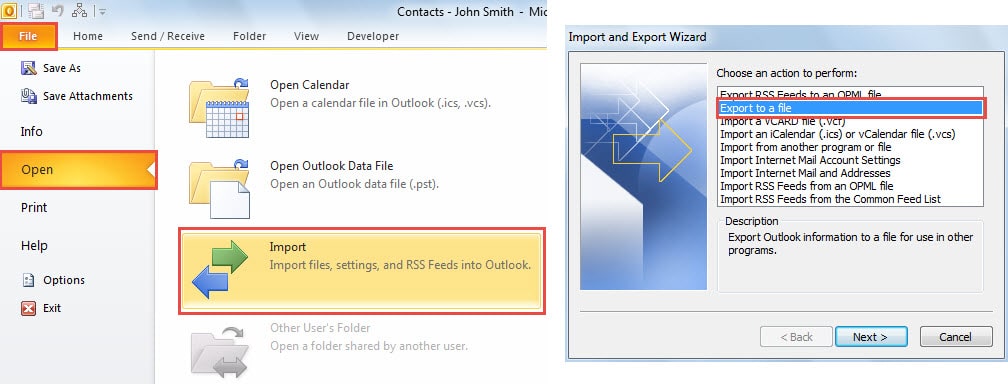
Mit dieser Funktion können Sie die Kontaktfotos jedoch nicht exportieren. Wenn Sie also sowohl die Kontaktinformationen als auch die Fotos extrahieren möchten, müssen Sie zu Outlook VBA zurückkehren. Im Folgenden sind die VBA-Codes und -Schritte aufgeführt, mit denen die Kontaktfotos in einem bestimmten lokalen Ordner gespeichert und die Kontaktinformationen in eine Textdatei extrahiert werden können.
Batch-Export der Fotos und Informationen mehrerer Kontakte
- Starten Sie zunächst Outlook und drücken Sie die Tasten „Alt + F11“.
- Dann erhalten Sie Zugriff auf den VBA-Editor. Jetzt sollten Sie ein Modul öffnen, das nicht verwendet wird, oder ein neues Modul über "Einfügen"> "Modul" erstellen.
- Kopieren Sie anschließend die folgenden VBA-Codes und fügen Sie sie in das neue Modul ein.
Sub BatchExportContactPhotosandInformation()
    Dim objContacts As Outlook.Items
    Dim objContact As ContactItem
    Dim strContactInfo As String
    Dim objFileSystem As Object
    Dim objTextfile As Object
    Dim objAttachments As Attachments
    Dim objAttachment As Attachment
    Dim strName As String

    'Specify the contacts in the default contact folder
    Set objContacts = Outlook.Application.Session.GetDefaultFolder(olFolderContacts).Items

    For Each objContact In objContacts
        If TypeOf objContact Is ContactItem Then
           'Get the contact's primary informtaion
           strContactInfo = "Name: " & objContact.FullName & vbCrLf & "Email: " & objContact.Email1Address & vbCrLf & "Company: " & objContact.Companies & vbCrLf & "Job Title: " & objContact.JobTitle & vbCrLf & "Business Address: " & objContact.BusinessAddress & vbCrLf & "Business Phone: " & objContact.BusinessTelephoneNumber
           'Create a Text file
           Set objFileSystem = CreateObject("Scripting.FileSystemObject")
           'You can change the folder path as per your needs
           Set objTextfile = objFileSystem.CreateTextFile("C:\Outlook Contacts\" & objContact.FullName & ".txt", True)
           objTextfile.WriteLine (strContactInfo)

           'Save the contact photos
           If objContact.Attachments.Count > 0 Then
              Set objAttachments = objContact.Attachments
              For Each objAttachment In objAttachments
                  If InStr(LCase(objAttachment.filename), "contactpicture.jpg") > 0 Then
                     strName = objContact.FullName & ".jpg"
                     objAttachment.SaveAsFile ("C:\Outlook Contacts\" & strName)
                  End If
              Next
           End If
       End If
    Next
End Sub
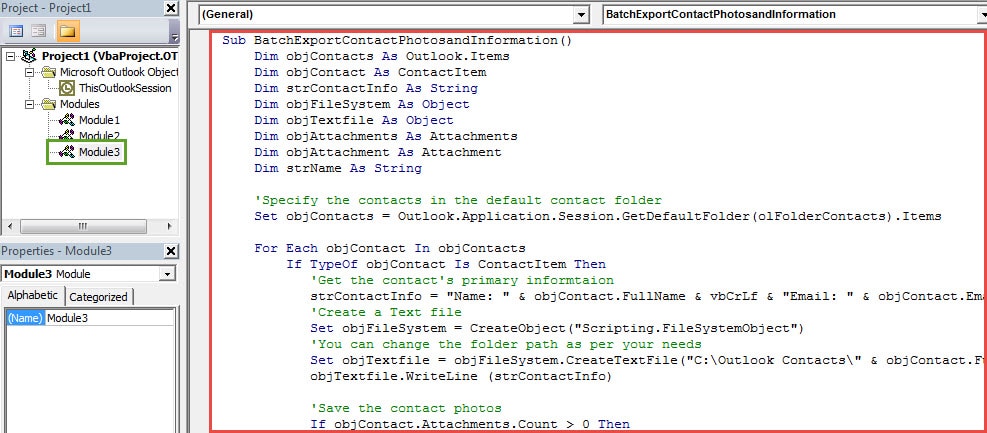
Hinweis: Mit den oben genannten Codes werden die Fotos und Informationen der Kontakte in Ihren Standardkontaktordner exportiert. Sie können die angegebenen Kontakte ändern.
- Wenn Sie die Fotos und Informationen der Kontakte in den aktuell geöffneten Ordner exportieren möchten, sollten Sie "Set objContacts = ..." durch Folgendes ersetzen:
Set objContacts = Outlook.Application.ActiveExplorer.CurrentFolder.Items
- Wenn Sie nur die Fotos und Informationen ausgewählter Kontakte exportieren möchten, können Sie die folgenden Zeilen verwenden:
Dim objSelection as Selection
Set objSelection = Outlook.Application.ActiveExplorer.Selection
For each objContact in objSelection
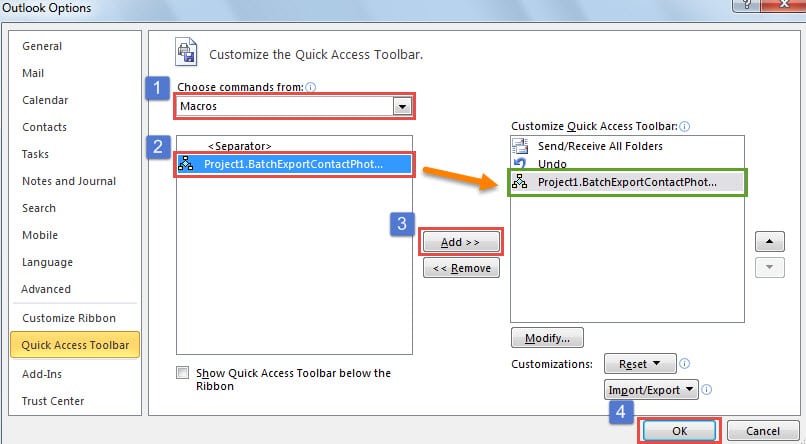
- Danach können Sie den VBA-Editor schließen und das neue Projekt wie gewohnt zur Symbolleiste für den Schnellzugriff hinzufügen.

- Schließlich können Sie auf die Makro-Schaltfläche in der Symbolleiste für den Schnellzugriff klicken. Die Kontaktfotos und -informationen werden sofort in den angegebenen Ordner auf der lokalen Festplatte exportiert.

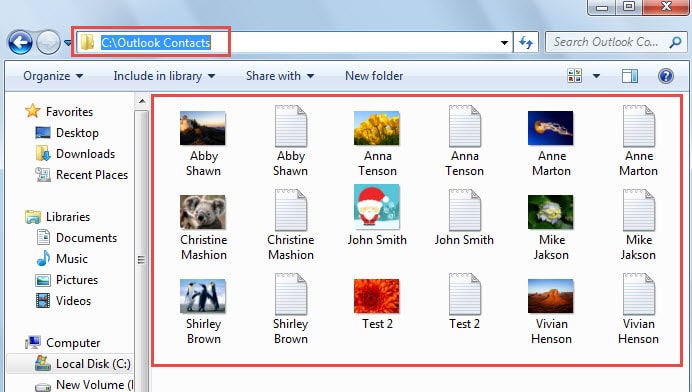
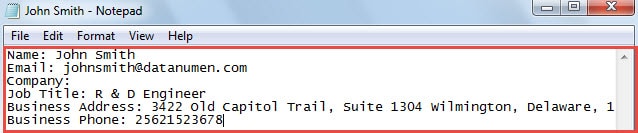
Sie können eine Textdatei öffnen, in der die primären Informationen aufgelistet werden, wie im folgenden Screenshot dargestellt:
Behandeln Sie unerwartete Outlook-Beschädigungen
Es ist eine unbestrittene Tatsache, dass Outlook anfällig ist. Wenn Sie unter Outlook-Korruption leiden, sollten Sie sich zunächst beruhigen. Dann können Sie die Reparatur fortsetzen beschädigte Outlook PST-E-Mail. Sie können das Posteingang-Reparatur-Tool verwenden, um es auszuprobieren. Wenn dies fehlschlägt, haben Sie keine andere Wahl, als ein viel leistungsfähigeres Tool wie z DataNumen Outlook Repair.
Einführung des Autors:
Shirley Zhang ist eine Datenrettungsexpertin in DataNumen, Inc., das weltweit führend bei Datenwiederherstellungstechnologien ist, einschließlich Reparieren Sie beschädigte SQL MDF-Datenbanken und Outlook-Reparatursoftwareprodukte. Für weitere Informationen besuchen Sie www.datanumen.com €XNUMX