
Wenn Sie in Ihrem Outlook mehrere E-Mail-Konten konfiguriert haben und jedes Konto eine separate Outlook-Datendatei verwendet, verfügen Sie über mehrere Ordner "Gelöschte Objekte". Wenn Sie jeden Ordner "Gelöschte Objekte" in jedem E-Mail-Konto leeren möchten, können Sie den VBA-Code in diesem Artikel verwenden. Sie können sie in großen Mengen leeren.
Wie wir alle wissen, können Benutzer in Outlook mehrere E-Mail-Konten hinzufügen und konfigurieren. Wenn jedes Konto eine einzelne Outlook-Datendatei verwendet, wird jede Datei mit einem Ordner "Gelöschte Elemente" geliefert, in dem die gelöschten Elemente gespeichert werden. Wenn Sie bestätigen, dass die Elemente in allen Ordnern "Gelöschte Elemente" unbrauchbar sind, neigen Sie dazu, die Ordner zu leeren. In diesem Fall kann es sehr mühsam sein, wenn Sie sie manuell leeren. Wenden Sie am besten einen Tipp an, um sie im Stapel zu leeren, wie im folgenden.
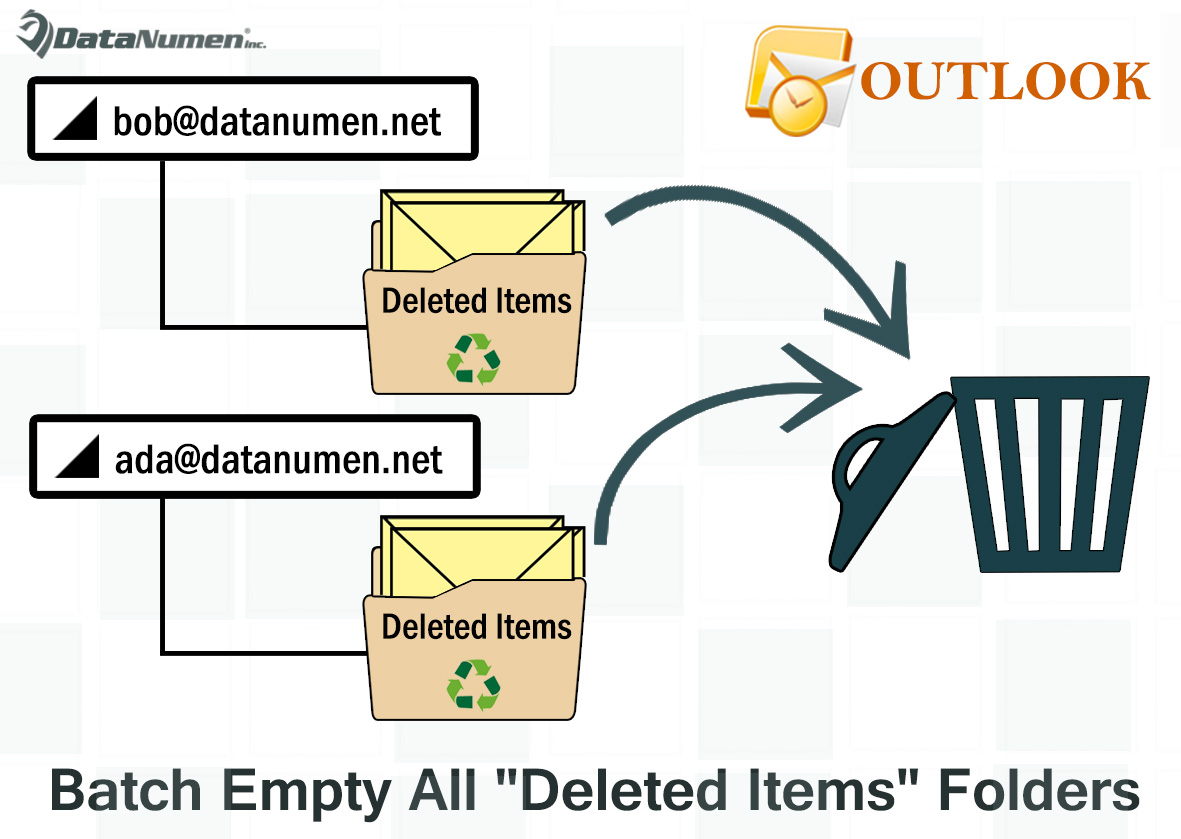
Leeren Sie alle Ordner "Gelöschte Objekte" in allen E-Mail-Konten
- Starten Sie gleich zu Beginn Ihr Outlook-Programm.
- Drücken Sie dann im Outlook-Hauptfenster die Tasten „Alt + F11“.
- Als Nächstes müssen Sie im Fenster "Microsoft Visual Basic für Applikationen" ein leeres Modul öffnen.
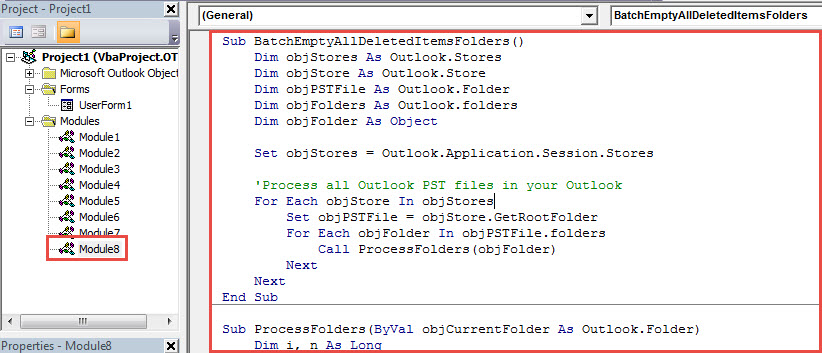
- Kopieren Sie anschließend die folgenden VBA-Codes und fügen Sie sie in dieses Modul ein.
Sub BatchEmptyAllDeletedItemsFolder()
    Dim objStores As Outlook.Stores
    Dim objStore As Outlook.Store
    Dim objPSTFile As Outlook.Folder
    Dim objFolders As Outlook.folders
    Dim objFolder As Object

    Set objStores = Outlook.Application.Session.Stores

    'Process all Outlook PST files in your Outlook
    For Each objStore In objStores
        Set objPSTFile = objStore.GetRootFolder
        For Each objFolder In objPSTFile.folders
            Call ProcessFolders(objFolder)
        Next
    Next
End Sub

Sub ProcessFolders(ByVal objCurrentFolder As Outlook.Folder)
    Dim i, n As Long

    If objCurrentFolder.Name = "Deleted Items" Then
       'Delete all the items in "Deleted Items" folder
       For i = objCurrentFolder.Items.Count To 1 Step -1
           objCurrentFolder.Items.Item(i).Delete

           'Delete all the subfolders under "Deleted Items" folder
           For n = objCurrentFolder.folders.Count To 1 Step -1
               objCurrentFolder.folders.Item(n).Delete
           Next
       Next
    End If
End Sub
- Danach sollten Sie Ihre Outlook-Makroeinstellungen überprüfen und sicherstellen, dass Makros in Ihrem Outlook zulässig sind.
- Schließlich können Sie zum Modul zurückkehren und die Taste „F5“ drücken, um dieses Makro auszuführen.
- Nachdem das Makro ausgeführt wurde, können Sie sehen, dass alle Ordner "Gelöschte Objekte" erfolgreich geleert wurden.
Im Falle einer Outlook-Beschädigung
Haben Sie jemals einen Outlook-Absturz oder sogar eine Outlook-Beschädigung festgestellt? Wie werden Sie im Allgemeinen mit den schrecklichen Fällen umgehen? Wenn Sie Outlook seit Jahrzehnten verwenden, ist es unvermeidlich, dass Sie in Ihrem Outlook auf verschiedene Probleme stoßen. Aus diesem Grund sollten Sie einige Reparatur- und Wiederherstellungsmethoden im Auge behalten, z. B. die Verwendung des Posteingang-Reparaturtools, das regelmäßige Sichern von Outlook-Daten und das Abrufen einer robusten Version Outlook beheben Mit all diesen Vorsichtsmaßnahmen können Sie auch dann, wenn Ihre PST-Datei kompromittiert wird, ruhig bleiben und Ihre Outlook-Daten problemlos wiederfinden.
Einführung des Autors:
Shirley Zhang ist eine Datenrettungsexpertin in DataNumen, Inc., das weltweit führend bei Datenwiederherstellungstechnologien ist, einschließlich Fix SQL und Outlook-Reparatursoftwareprodukte. Für weitere Informationen besuchen Sie www.datanumen.com €XNUMX