
Standardmäßig erlaubt Outlook Benutzern nicht, mehr als einen Suchordner auf einmal zu löschen, ganz zu schweigen davon, dass alle Suchordner in großen Mengen gelöscht werden. Aber dieser Artikel wird Ihnen eine Methode vorstellen, die es realisieren kann.
Um einen Suchordner zu löschen, können Sie im Allgemeinen mit der rechten Maustaste auf einen klicken und im Kontextmenü die Option „Ordner löschen“ auswählen. Auf diese Weise werden Sie sicher denken, dass es ziemlich langweilig und umständlich ist, wenn Sie alle Ihre Suchordner löschen müssen. Sie müssen alle auf einmal löschen möchten. Daher stellen wir Ihnen hier ein Mittel vor, mit dem Sie die Löschung im Handumdrehen durchführen können.
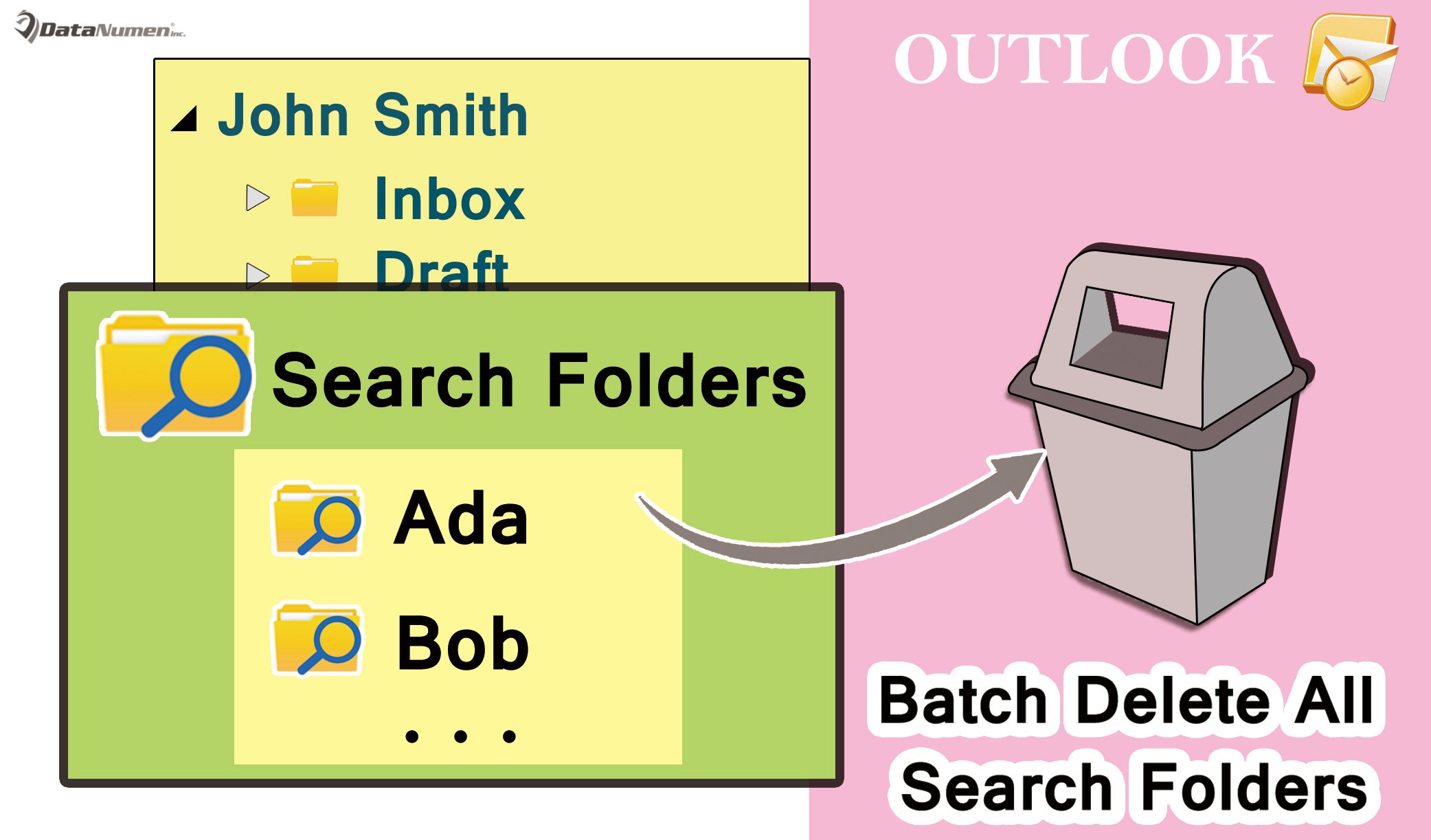
Batch Alle Suchordner löschen
- Gleich zu Beginn sollten Sie Outlook wie gewohnt starten.
- Nachdem Sie auf den Outlook-Hauptbildschirm zugegriffen haben, müssen Sie die Tasten „Alt + F11“ drücken.
- Sie gelangen sofort in das Fenster "Microsoft Visual Basic für Applikationen".
- Anschließend müssen Sie ein Modul suchen und öffnen, das nicht verwendet wird.
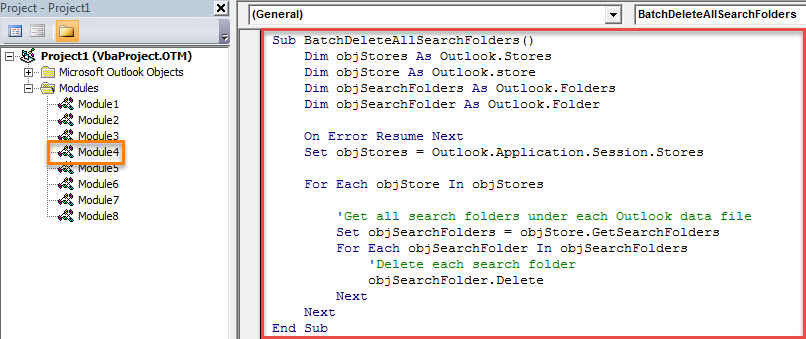
- Als Nächstes können Sie den folgenden VBA-Code kopieren und in dieses Modul einfügen.
Sub BatchDeleteAllSearchFolders()
    Dim objStores As Outlook.Stores
    Dim objStore As Outlook.store
    Dim objSearchFolders As Outlook.Folders
    Dim objSearchFolder As Outlook.Folder

    On Error Resume Next
    Set objStores = Outlook.Application.Session.Stores

    For Each objStore In objStores
        'Get all search folders under each Outlook data file
        Set objSearchFolders = objStore.GetSearchFolders
        For Each objSearchFolder In objSearchFolders
            'Delete each search folder
            objSearchFolder.Delete
        Next
    Next
End Sub
Hinweis:
- Möglicherweise haben Sie in Ihrem Outlook mehrere E-Mail-Konten konfiguriert. Und jeder hat seine eigenen PST-Dateien. In jeder Datei können Sie einige Suchordner erstellen. Mit dem obigen Code werden alle Suchordner gelöscht, unabhängig davon, in welchen Dateien sie sich befinden.
- Wenn Sie eine Outlook-Datendatei angeben möchten, können Sie die folgende Zeile unter "Für jeden objStore in objStores" hinzufügen. Hier sollten Sie "John Smith" in den Anzeigenamen Ihrer eigenen PST-Datei ändern.
If objStore.DisplayName = "John Smith" Then
 . . . . . . . . . . . . . . .
End If
- Danach sollten Sie die Sicherheitsstufe Ihres Outlook-Makros auf niedrig ändern.
- Um dieses Makro auszuführen, klicken Sie im Fenster "Microsoft Visual Basic für Applikationen" auf die Taste F5.
- Nach Abschluss des Makros werden Sie feststellen, dass alle Suchordner in Ihrem Outlook gelöscht wurden.
Schützen Sie Ihre Outlook-Daten
Da Outlook anfällig für Datenbeschädigung ist, sollten Sie Ihre Outlook-Daten unbedingt schützen. Eine der wichtigsten Maßnahmen ist die regelmäßige und aktuelle Datensicherung Ihrer Outlook-Dateien. Darüber hinaus ist es wichtig, im Falle eines Datenverlusts eine sofortige Datenwiederherstellung zu gewährleisten. Outlook-KorruptionSie sollten besser ein überzeugendes und seriöses Fix-Tool vorbereiten, wie z DataNumen Outlook Repair.
Einführung des Autors:
Shirley Zhang ist eine Datenrettungsexpertin in DataNumen, Inc., das weltweit führend bei Datenwiederherstellungstechnologien ist, einschließlich SQL wiederherstellen und Outlook-Reparatursoftwareprodukte. Für weitere Informationen besuchen Sie www.datanumen.com €XNUMX