
Wenn Sie alle leeren Unterordner in Ihrem Outlook stapelweise löschen möchten, können Sie die in diesem Artikel beschriebene Methode verwenden. Hier erfahren Sie, wie Sie mit Outlook VBA die Unterordner stapelweise löschen.
Um Ihre Outlook-E-Mails besser zu kategorisieren und zu verwalten, haben Sie wahrscheinlich zahlreiche benutzerdefinierte Unterordner in den Standardordnern wie Posteingang, Gesendete Objekte oder Entwürfe erstellt. Manchmal stellen Sie jedoch fest, dass einige Unterordner selten genutzt werden und daher meist leer sind. In diesem Fall möchten Sie sicher alle leeren Unterordner löschen.

Im Allgemeinen können Sie mit der rechten Maustaste auf einen solchen Unterordner klicken und dann im Kontextmenü die Option „Ordner löschen“ auswählen. Wenn jedoch viele leere Unterordner vorhanden sind, ist das Löschen nacheinander recht mühsam. Daher müssen Sie sich nach einem Tipp sehnen, um alle in großen Mengen zu löschen. Obwohl Outlook eine solche Funktion nicht bietet, können Sie dennoch VBA-Code verwenden, um sie in kurzer Zeit zu realisieren. Im Folgenden zeigen wir Ihnen die ausführlichen Schritte und Codes.
Batch Alle leeren Unterordner löschen
- Starten Sie zunächst Ihr Outlook-Programm.
- Drücken Sie dann im Outlook-Hauptfenster die Tasten „Alt + F11“.
- Öffnen Sie als Nächstes im Fenster "Microsoft Visual Basic für Applikationen" ein Modul, das nicht verwendet wird.
- Kopieren Sie anschließend die folgenden VBA-Codes und fügen Sie sie in dieses Modul ein.
Public Sub GetAllSubfolders()
    Dim objFolders As Outlook.Folders
    Dim objFolder As Outlook.Folder
    Dim i As Long

    On Error Resume Next

    'Change "Personal" to the name of your Outlook data file
    Set objFolders = Outlook.Application.Session.Folders("Personal").Folders

    For Each objFolder In objFolders
        If objFolder.Folders.Count > 0 Then
           For i = objFolder.Folders.Count To 1 Step -1
               Call DeleteEmptyFolder(objFolder.Folders(i))
           Next
        End If
    Next

    MsgBox ("Completed!")
End Sub

Public Sub DeleteEmptyFolder(objCurrentFolder As Outlook.Folder)
    Dim objSubFolder As Outlook.Folder
    Dim n As Long

    If objCurrentFolder.Items.Count = 0 Then
       objCurrentFolder.Delete
    End If

    'Process the subfolders recursively
    If objCurrentFolder.Folders.Count > 0 Then
       For n = objCurrentFolder.Folders.Count To 1 Step -1
           Set objSubFolder = objCurrentFolder.Folders(n)
           Call DeleteEmptyFolder(objSubFolder)
       Next
    End If
End Sub
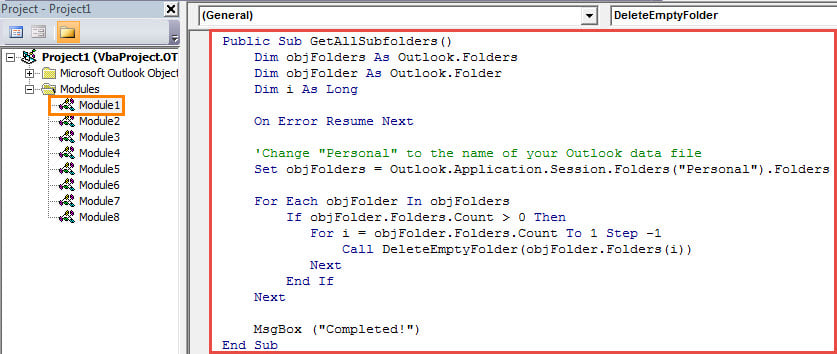
- Ändern Sie danach die Sicherheitsstufe Ihres Outlook-Makros auf niedrig.
- Schließlich können Sie dieses Makro ausführen, indem Sie im aktuellen Makrofenster die Taste „F5“ drücken.
- Sie werden sofort feststellen, dass alle leeren Unterordner gelöscht werden.
Beschädigte PST-Daten von Outlook abrufen
Aufgrund der Tatsache, dass Outlook anfällig für Fehler und Beschädigungen ist, sollten Sie auf den Schutz Ihrer Outlook PST-Datei achten. Beispielsweise sollten Sie Ihre PST-Daten regelmäßig sichern. Darüber hinaus, um Outlook reparieren Probleme so schnell wie möglich müssen Sie ein seriöses und leistungsfähiges Fix-Tool wie vorbereiten DataNumen Outlook Repair.
Einführung des Autors:
Shirley Zhang ist eine Datenrettungsexpertin in DataNumen, Inc., das weltweit führend bei Datenwiederherstellungstechnologien ist, einschließlich SQL Server Korruption und Outlook-Reparatursoftwareprodukte. Für weitere Informationen besuchen Sie www.datanumen.com €XNUMX