
In diesem Artikel möchten wir Ihnen die Möglichkeit vorstellen, mehrere Autokorrektur-Einträge in Ihrem Word stapelweise hinzuzufügen oder zu löschen.
In Word gibt es eine integrierte Funktion namens Autokorrektur. Viele Benutzer sind bereits damit vertraut. Tatsächlich verwenden viele von uns es, um leicht falsch geschriebene Wörter zu korrigieren. Obwohl Sie so viele Elemente importieren können, wie Sie benötigen, müssen Sie dies einzeln tun. Im Allgemeinen müssen wir uns damit abfinden. In Bezug auf Makros können Sie jedoch viel Zeit sparen, indem Sie eine Liste mit automatisch korrigierten Einträgen erstellen und diese mit einem Klick ein für alle Mal importieren.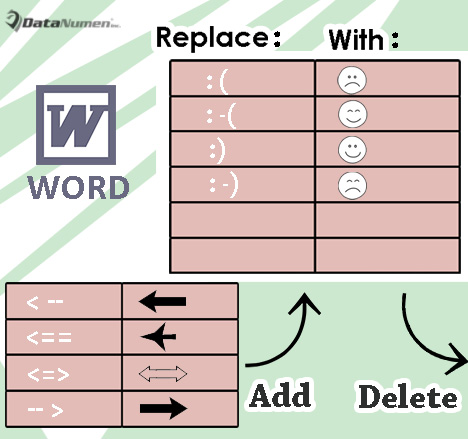
Im Folgenden finden Sie Details, die Ihnen zeigen, wie Sie dies erreichen können:
Batch Hinzufügen mehrerer Autokorrektur-Einträge
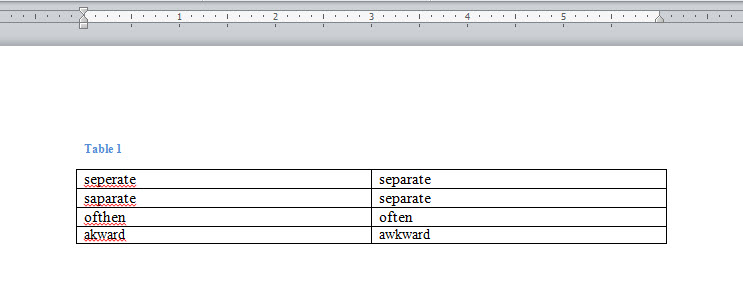
- Als Erstes öffnen Sie ein leeres Dokument in Word und fügen eine Tabelle mit 2 Spalten und mehreren Zeilen ein.
- Geben Sie in der Tabelle alle falsch geschriebenen Wörter in die erste Spalte ein.
- Und geben Sie alle richtigen Wörter in die zweite Spalte ein.

- Drücken Sie anschließend „Alt + F11“, um den VBA-Editor in Word aufzurufen.
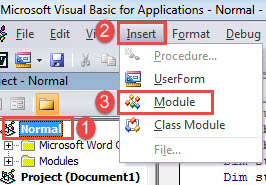
- Klicken Sie dann auf die Registerkarten "Normal" und "Einfügen".
- Und wählen Sie "Modul" im Dropdown-Menü.

- Doppelklicken Sie anschließend auf, um das neue Modul auf der rechten Seite zu öffnen.
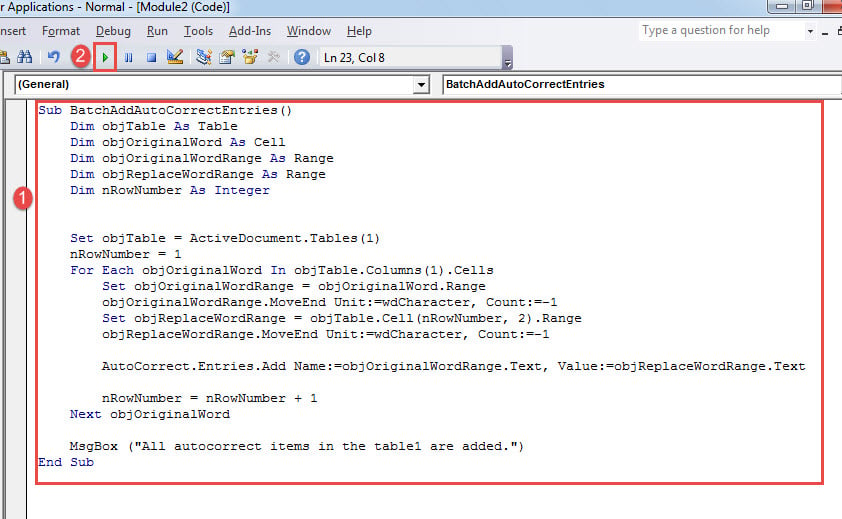
- Fügen Sie nun dort folgende Codes ein:
Sub BatchAddAutoCorrectEntries()
  Dim objTable As Table
  Dim objOriginalWord As Cell
  Dim objOriginalWordRange As Range
  Dim objReplaceWordRange As Range
  Dim nRowNumber As Integer

  Set objTable = ActiveDocument.Tables(1)
  nRowNumber = 1
  For Each objOriginalWord In objTable.Columns(1).Cells
    Set objOriginalWordRange = objOriginalWord.Range
    objOriginalWordRange.MoveEnd Unit:=wdCharacter, Count:=-1
    Set objReplaceWordRange = objTable.Cell(nRowNumber, 2).Range
    objReplaceWordRange.MoveEnd Unit:=wdCharacter, Count:=-1

    AutoCorrect.Entries.Add Name:=objOriginalWordRange.Text, Value:=objReplaceWordRange.Text

    nRowNumber = nRowNumber + 1
  Next objOriginalWord

  Msgbox("All autocorrect items in the table1 are added.")
End Sub
- Last but not least klicken Sie auf "Ausführen" oder drücken Sie "F5", um das Makro auszuführen.

Hinweis:
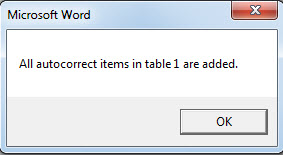
- Wenn Sie das Makro ausführen, wird ein Ergebnisfeld angezeigt, in dem angegeben wird, dass alle Elemente in der Tabelle importiert wurden.

- Stellen Sie sicher, dass nach dem Element in der Tabellenzelle kein nachgestellter Speicherplatz vorhanden ist. Andernfalls schlägt das Makro fehl.
Mehrere AutoKorrektur-Einträge im Stapel löschen
Hier ist die gegenteilige Notwendigkeit, mehrere Autokorrektur-Einträge in Sekunden zu löschen. Glücklicherweise sollte dies mit einem Makro einfach sein.
- Erstellen Sie zunächst auf ähnliche Weise ein neues leeres Dokument in Word.
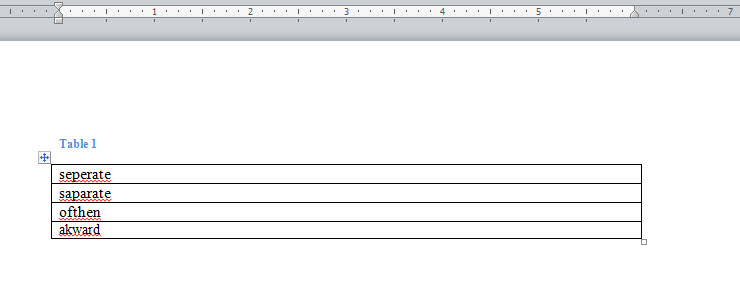
- Fügen Sie dann eine Tabelle in eine Spalte mit mehreren Zeilen ein.
- Geben Sie alle falsch geschriebenen Wörter, die Sie entfernen müssen, in die Tabelle ein.

- Installieren Sie als Nächstes ein Makro und führen Sie es aus.
- Aber ersetzen Sie das Makro durch dieses:
Sub BatchDeleteAutoCorrectEntries()
  Dim objTable As Table
  Dim objOriginalWord As Cell
  Dim objOriginalWordRange As Range
  Dim nRowNumber As Integer

  Set objTable = ActiveDocument.Tables(1)
  nRowNumber = 1
  For Each objOriginalWord In objTable.Columns(1).Cells
    Set objOriginalWordRange = objOriginalWord.Range
    objOriginalWordRange.MoveEnd Unit:=wdCharacter, Count:=-1

    On Error Resume Next
    AutoCorrect.Entries.Item(objOriginalWordRange.Text).Delete

    nRowNumber = nRowNumber + 1
  Next objOriginalWord

  Msgbox("All autocorrect items in the table1 are deleted.")
End Sub
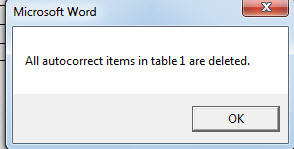
- Ebenso gibt es das Ergebnisfeld wie folgt:

Waffe gegen Dokumentenverfälschung
Stellen Sie sich vor, Sie haben den ganzen Tag an einem Bericht gearbeitet. Und plötzlich reagiert Word nicht mehr. Sekunden später finden Sie Ihren Bericht nirgendwo auf dem Computer. Es scheint, dass sie einfach verschwunden sind! Wie verzweifelt müssen Sie sich fühlen! Doch anstatt das Herz zu kreuzen und um Glück zu beten, brauchen Sie eine echte Waffe docx wiederherstellen.
Einführung des Autors:
Vera Chen ist eine Datenrettungsexpertin in DataNumen, Inc., das weltweit führend bei Datenwiederherstellungstechnologien ist, einschließlich beschädigte xls und pdf Reparatur von Softwareprodukten. Für weitere Informationen besuchen Sie www.datanumen.com €XNUMX