
E-Mails, die Sonderzeichen enthalten, werden in der Regel als Spam blockiert. Daher sollten Sie Sonderzeichen in den Betreffzeilen ausgehender E-Mails vermeiden. In diesem Artikel lernen Sie nun, wie Outlook Sonderzeichen im E-Mail-Betreff automatisch entfernt.
Mein vorheriger Artikel “So werden Sie gewarnt, wenn Sie versuchen, Sonderzeichen in den Outlook-E-Mail-Betreff einzugeben”Hat eine Möglichkeit eingeführt, Sonderzeichen beim Verfassen von E-Mails zu vermeiden. Einige Benutzer möchten jedoch, dass Outlook Sonderzeichen im Betreff automatisch entfernt, wenn sie auf die Schaltfläche "Senden" klicken, um eine E-Mail zu senden. Wir konzentrieren uns auf diese Anforderung und werden hier einen weiteren Teil des VBA-Codes verfügbar machen. Es kann dies mühelos realisieren.
Sonderzeichen im E-Mail-Betreff automatisch entfernen
- Starten Sie zunächst das Outlook-Programm.
- Greifen Sie dann auf den VBA-Editor gemäß „So führen Sie VBA-Code in Outlook aus".
- Aktivieren Sie als Nächstes im VBA-Editor "Microsoft VBScript Regular Expressions" unter Bezugnahme auf "Wie man in VBA einen Objektbibliotheksverweis hinzufügt".
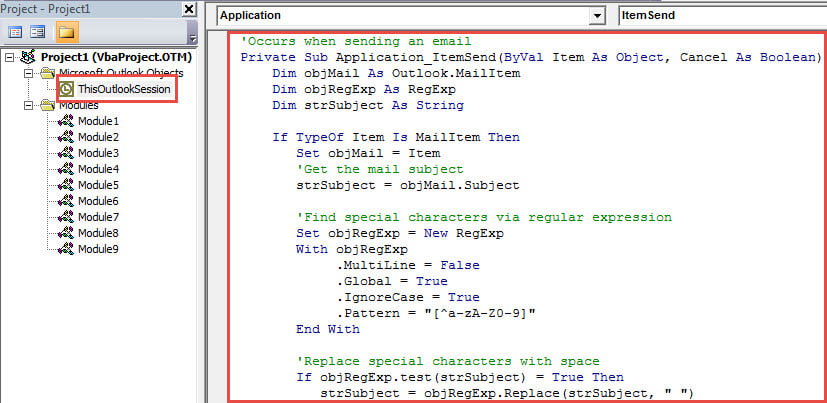
- Fügen Sie anschließend den folgenden Code in das Projekt "ThisOutlookSession" ein.
'Occurs when sending an email
Private Sub Application_ItemSend(ByVal Item As Object, Cancel As Boolean)
    Dim objMail As Outlook.MailItem
    Dim objRegExp As RegExp
    Dim strSubject As String

    If TypeOf Item Is MailItem Then
       Set objMail = Item
       'Get the mail subject
       strSubject = objMail.Subject

       'Find special characters via regular expression
       Set objRegExp = New RegExp
       With objRegExp
            .MultiLine = False
            .Global = True
            .IgnoreCase = True
            .Pattern = "[^a-zA-Z0-9]"
       End With

      'Replace special characters with space
      If objRegExp.test(strSubject) = True Then
         strSubject = objRegExp.Replace(strSubject, " ")
         objMail.Subject = strSubject
      End If
    End If
End Sub
- Schließen Sie anschließend den VBA-Editor.
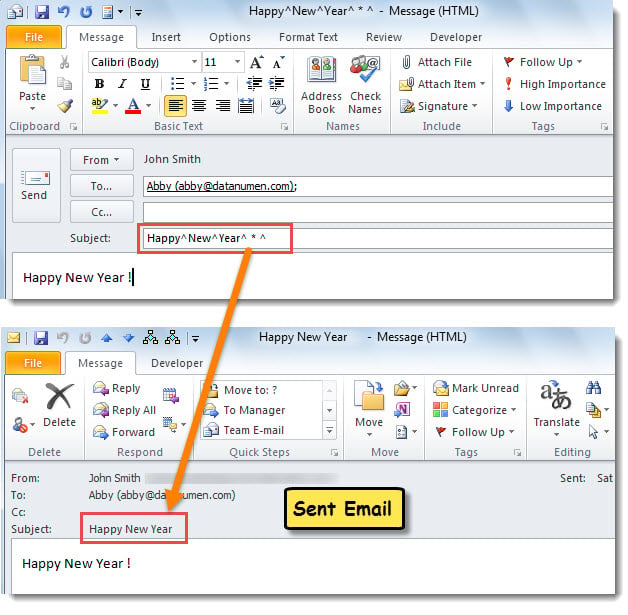
- Seitdem entfernt Outlook jedes Mal, wenn Sie versuchen, eine E-Mail zu versenden, deren Betreff Sonderzeichen enthält, diese automatisch, wie im folgenden Screenshot gezeigt.

Bewahren Sie mehrere Kopien Ihrer Outlook-Dateien auf
Wie gehen Sie in der täglichen Arbeit mit Ihrem Outlook um? In der Realität wird dringend empfohlen, mehrere Kopien Ihrer Outlook-Dateien aufzubewahren. Es soll Ihnen helfen, schmerzhaften Outlook-Datenverlust zu beseitigen. Stellen Sie sich das folgende Szenario vor. Beispielsweise stürzt Ihr Outlook plötzlich ab und auf die geöffneten Dateien kann nicht mehr zugegriffen werden. In diesem Fall müssen Sie sich keine Sorgen machen, wenn Sie andere Kopien aufbewahrt haben. Wenn Sie dies jedoch nicht haben, müssen Sie dies tun Outlook reparieren und die beschädigten Outlook-Daten bestmöglich wiederherzustellen. Hierfür benötigen Sie ein leistungsstarkes Tool, wie zum Beispiel … DataNumen Outlook Repair.
Einführung des Autors:
Shirley Zhang ist eine Datenrettungsexpertin in DataNumen, Inc., das weltweit führend bei Datenwiederherstellungstechnologien ist, einschließlich SQL-Wiederherstellung und Outlook-Reparatursoftwareprodukte. Für weitere Informationen besuchen Sie www.datanumen.com €XNUMX