
Wenn Sie Outlook-E-Mails lieber auf der Grundlage der unterschiedlichen E-Mail-Domänen anordnen möchten, finden Sie hier eine effektive Methode, mit der Sie E-Mails von bestimmten Domänen in ausgewählten E-Mail-Ordnern in Outlook klassifizieren können.
Manchmal können verschiedene E-Mail-Domänen unterschiedliche Unternehmen repräsentieren. Daher bin ich es gewohnt, alle eingehenden E-Mails basierend auf den E-Mail-Domänen zu verwalten. Um meine Arbeit zu vereinfachen, verwende ich Outlook-Regeln, um sie automatisch anzuordnen. Hier sind die ausführlichen Schritte.
Organisieren Sie die E-Mails automatisch mit Absendern aus bestimmten Domänen
- Starten Sie zunächst das Outlook-Programm.
- Gehen Sie nach Erreichen der Hauptoberfläche von Outlook zum Menü "Datei". Klicken Sie auf der Registerkarte "Info" auf die Schaltfläche "Regeln und Warnungen verwalten".

- Klicken Sie dann im neuen Dialogfeld "Regeln und Warnungen" auf die Schaltfläche "Neue Regel".
- Danach wird ein weiteres Dialogfeld mit dem Namen "Regel-Assistent" angezeigt. Im ersten Bildschirm müssen Sie "Regel auf Nachrichten anwenden, die ich erhalte" auswählen. Klicken Sie anschließend auf die Schaltfläche "Weiter".
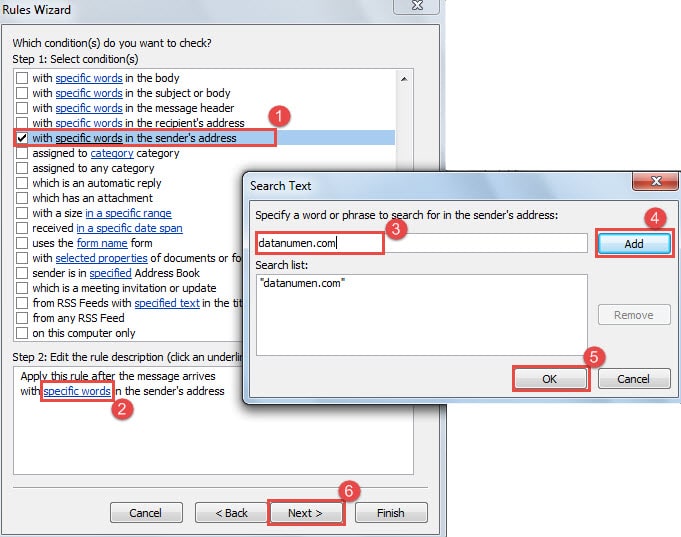
- Führen Sie im zweiten Bildschirm des „Regelassistenten“ die folgenden Schritte aus:
- Suchen und wählen Sie in Schritt 1 zunächst "mit bestimmten Wörtern in der Absenderadresse".
- Klicken Sie dann in Schritt 2 auf den blauen Link „Bestimmte Wörter“.
- Ein neues Dialogfeld mit dem Titel "Suchtext" wird angezeigt. Im Suchfeld müssen Sie die Domain eingeben, z.datanumen.com ".
- Klicken Sie anschließend auf die Schaltfläche "Hinzufügen", um sie zur Suchliste hinzuzufügen.
- Klicken Sie danach auf "OK", um die angegebene Domain zu speichern.
- Zuletzt kehren Sie zum Bildschirm „Regelassistent“ zurück und klicken auf die Schaltfläche „Weiter“.

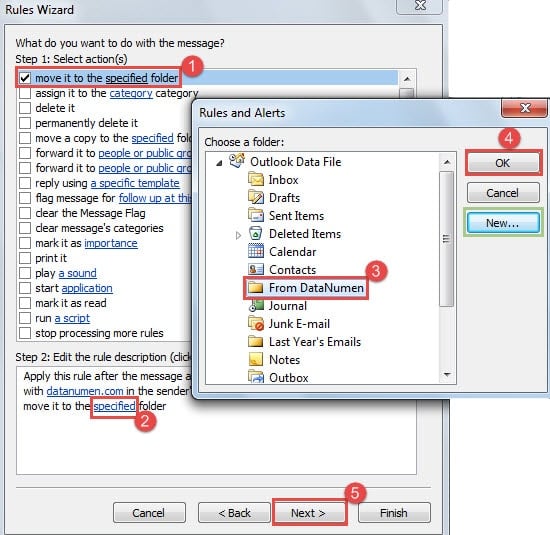
- Führen Sie im dritten Bildschirm des „Regelassistenten“ die folgenden Schritte aus, um die Regelaktionen festzulegen:
- Wählen Sie zunächst in Schritt 1 "In den angegebenen Ordner verschieben".
- Klicken Sie in Schritt 2 auf den Link "Angegeben".
- Anschließend wird ein neues Dialogfeld mit den Regeln und Warnungen angezeigt, in dem Sie den Zielordner auswählen. Wenn kein fertiger Ordner vorhanden ist, können Sie auf die Schaltfläche "Neu" klicken, um einen neuen Ordner zu erstellen.
- Klicken Sie anschließend auf die Schaltfläche "OK".
- Drücken Sie schließlich die Schaltfläche "Weiter".

- Später können Sie Ausnahmen gemäß Ihren Anforderungen angeben. Wenn nicht, klicken Sie direkt auf die Schaltfläche "Weiter".
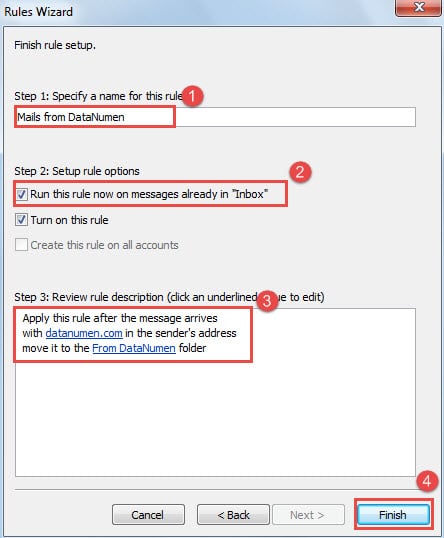
- Führen Sie im letzten Bildschirm des Regelassistenten die folgenden Vorgänge aus:
- Weisen Sie dieser Regel zunächst einen Namen zu.
- Aktivieren Sie dann die Funktion "Diese Regel jetzt für Nachrichten ausführen, die sich bereits im Posteingang befinden".
- Überprüfen Sie anschließend die Regelspezifikationen in Schritt 3.
- Klicken Sie schließlich auf die Schaltfläche "Fertig stellen".

- Klicken Sie am Ende auf "OK", um das Fenster "Regeln und Warnungen" zu schließen und zu Outlook zurückzukehren.
Von nun an werden alle vorhandenen und zukünftigen E-Mails, die von einer bestimmten Domäne gesendet werden, automatisch in den jeweiligen E-Mail-Ordner verschoben.
Abrufen von Outlook-Daten bei Abstürzen
Outlook kann ohne Warnungen abstürzen. In Bezug auf wie PST wiederherstellen Datei nach der Katastrophe können Sie auf ein Top-Tool von Drittanbietern zurückgreifen, wie DataNumen Outlook RepairDies kann Datenverlust und -beschädigung minimieren und somit maximale Daten für Sie extrahieren.
Einführung des Autors:
Shirley Zhang ist eine Datenrettungsexpertin in DataNumen, Inc., das weltweit führend bei Datenwiederherstellungstechnologien ist, einschließlich SQL-Wiederherstellung und Outlook-Reparatursoftwareprodukte. Für weitere Informationen besuchen Sie www.datanumen.com €XNUMX