
Viele Benutzer möchten bestimmte E-Mails nach dem Lesen aus dem Posteingang in andere bestimmte Ordner verschieben, wodurch der Posteingangs-E-Mail-Ordner sauber bleibt. Aber immer manuell zu bewegen ist umständlich. In diesem Artikel wird eine schnelle Methode zur automatischen Realisierung vorgestellt.
Wie üblich landet jede eingehende E-Mail im Posteingang des Posteingangs in Outlook. In diesem Fall ist der Posteingangsordner also überfüllt und wird im Laufe der Zeit vollgestopft. In den meisten Fällen können Sie bestimmte E-Mails entweder manuell in andere E-Mail-Ordner verschieben oder eine Outlook-Regel erstellen, um bestimmte E-Mails automatisch zu verschieben, sobald sie in Ihrem Postfach ankommen. Das Anwenden einer solchen Regel ist viel bequemer, aber Sie müssen zu den spezifischen Ordnern gehen, um auf die neuen E-Mails zuzugreifen. Angesichts dieses Problems können Sie hoffen, dass Outlook bestimmte E-Mails automatisch aus dem Posteingang in andere E-Mail-Ordner verschieben kann, nachdem Sie sie im Posteingang gelesen haben, anstatt nach ihrem Eintreffen. Die Outlook-Regel kann dies jedoch nicht realisieren. Glücklicherweise können Sie Outlook VBA verwenden, um dies zu verwirklichen. Hier sind die Codes sowie die ausführlichen Schritte.
Verschieben Sie bestimmte E-Mails nach dem Lesen automatisch in bestimmte Ordner
- Starten Sie zu Beginn Outlook und wechseln Sie zur Registerkarte "Entwickler".
- Klicken Sie dann auf dieser Registerkarte auf die Schaltfläche „Visual Basic“, um das VBA-Editorfenster zu öffnen.
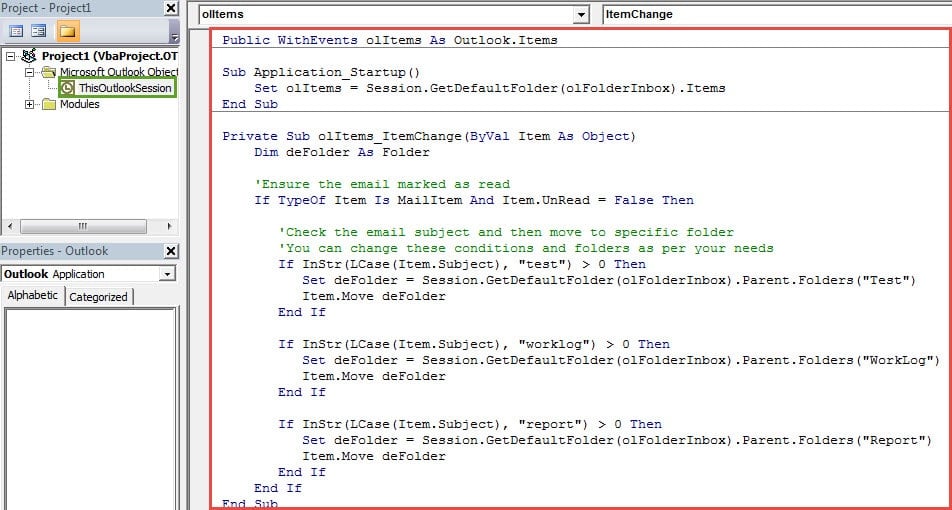
- Als nächstes sollten Sie im neuen Fenster das Projekt "ThisOutlookSession" suchen und doppelklicken, um es zu öffnen.
- Kopieren Sie anschließend die folgenden VBA-Codes und fügen Sie sie ein.
Public WithEvents olItems As Outlook.Items

Sub Application_Startup()
    Set olItems = Session.GetDefaultFolder(olFolderInbox).Items
End Sub

Private Sub olItems_ItemChange(ByVal Item As Object)
    Dim deFolder As Folder

    'Ensure the email marked as read
    If TypeOf Item Is MailItem And Item.UnRead = False Then

    'Check the email subject and then move to specific folder
    'You can change these conditions and folders as per your needs
    If InStr(LCase(Item.Subject), "test") > 0 Then
       Set deFolder = Session.GetDefaultFolder(olFolderInbox).Parent.Folders("Test")
       Item.Move deFolder
    End If

    If InStr(LCase(Item.Subject), "worklog") > 0 Then
       Set deFolder = Session.GetDefaultFolder(olFolderInbox).Parent.Folders("WorkLog")
       Item.Move deFolder
    End If

    If InStr(LCase(Item.Subject), "report") > 0 Then
       Set deFolder = Session.GetDefaultFolder(olFolderInbox).Parent.Folders("Report")
       Item.Move deFolder
    End If
End Sub
- Danach sollten Sie diesen Code digital signieren.
- Verwenden Sie zunächst das integrierte Tool „Digitale Zertifikate für VBA-Projekte“, um ein neues Zertifikat zu erstellen.
- Weisen Sie dieses Zertifikat dann dem aktuellen Makro zu. Führen Sie die im Bild unten gezeigten Schritte aus:

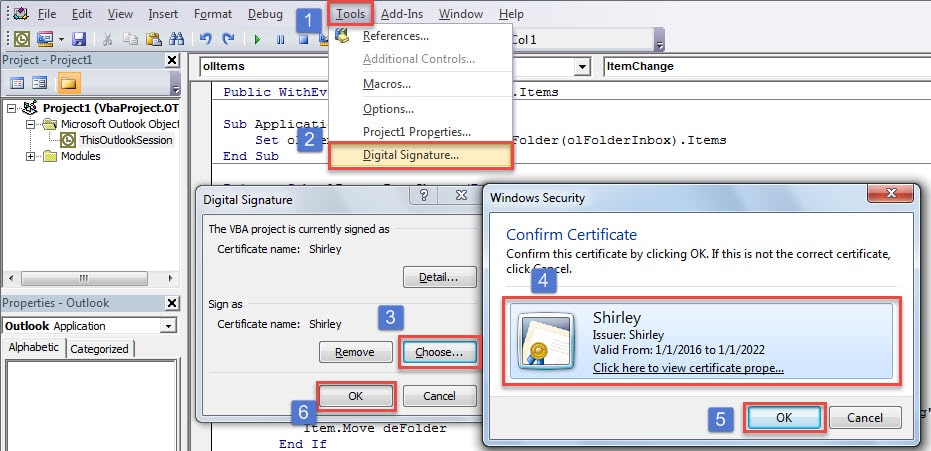
- Später sollten Sie die Makroeinstellungen ändern, um nur digital signierte Makros zu aktivieren.
- Zum Schluss sollten Sie Outlook neu starten, um dieses VBA-Projekt zu aktivieren. Ab sofort landen alle eingehenden E-Mails weiterhin im Posteingang. Sobald eine neue E-Mail gelesen wird, wird sie jedoch automatisch in die entsprechenden Ordner verschoben.
Intelligente Tricks zur Lösung von Outlook-Problemen
Da Outlook fehleranfällig ist, suchen viele Nutzer nach hilfreichen Tipps zur Behebung häufiger Probleme. Zu den gängigsten Methoden gehören das Erstellen eines neuen E-Mail-Profils, das Deaktivieren von Drittanbieter-Add-Ins, die Reparatur der Office-Suite und die Verwendung des Posteingangsreparaturtools Scanpst.exe. Sollte das integrierte Tool nicht funktionieren, können Sie auf ein anderes, leistungsfähigeres Tool zurückgreifen. beschädigtes Outlook-Reparaturdienstprogramm– wie DataNumen Outlook Repair.
Einführung des Autors:
Shirley Zhang ist eine Datenrettungsexpertin in DataNumen, Inc., das weltweit führend bei Datenwiederherstellungstechnologien ist, einschließlich beschädigte SQL-Datenbank reparieren und Outlook-Reparatursoftwareprodukte. Für weitere Informationen besuchen Sie www.datanumen.com €XNUMX