
Viele Benutzer sehnen sich nach Methoden, um Outlook so zu konfigurieren, dass die gesendeten Besprechungseinladungen automatisch in einen bestimmten Ordner verschoben werden. In diesem Artikel stellen wir Ihnen eine einfache Methode zur Umsetzung vor.
Outlook speichert immer alle Arten von gesendeten Elementen, egal ob E-Mails, Aufgabenanfragen oder Besprechungseinladungen, im Ordner „Gesendete Elemente“. Auf diese Weise werden Sie feststellen, dass Ihr Ordner „Gesendete Objekte“ erheblich unordentlich ist. Daher möchten Sie möglicherweise, dass Ihr Outlook die Besprechungseinladungen automatisch in einen anderen Ordner verschiebt und speichert.

Wenn Sie eine E-Mail verfassen, finden Sie auf der Registerkarte „Optionen“ die Option „Gesendetes Objekt in anderem Ordner speichern“. Es ermöglicht Benutzern, den Ordner zu ändern, um E-Mails vor dem Senden zu speichern. Für die Besprechungseinladung ist eine solche Funktion jedoch nicht verfügbar. Sie können die gesendeten Besprechungseinladungen nach dem Senden verschieben. Im Folgenden zeigen wir Ihnen, wie Sie mit VBA-Code eine solche „automatische Verschiebung“ erreichen.
Gesendete Besprechungseinladungen automatisch in einen bestimmten Ordner verschieben
- Drücken Sie ganz am Anfang die Tasten „Alt + F11“ in Outlook.
- Öffnen Sie dann, nachdem Sie den VBA-Editor aufgerufen haben, das Projekt „ThisOutlookSession“.
- Kopieren Sie anschließend den folgenden VBA-Code und fügen Sie ihn in dieses Projekt ein.
'As Meeting will be auto saved in Sent Items folder
'Here we will monitor the new item in this folder
Public WithEvents objSentFolder As Outlook.Folder
Public WithEvents objSentItems As Outlook.Items

Private Sub Application_Startup()
    Set objSentFolder = Outlook.Application.Session.GetDefaultFolder(olFolderSentMail)
    Set objSentItems = objSentFolder.Items
End Sub

Private Sub objSentItems_ItemAdd(ByVal Item As Object)
    Dim objMeetingInvitation As Outlook.MeetingItem
    Dim objTargetFolder As Outlook.Folder

    'If the new item is meeting item
    If TypeOf Item Is MeetingItem Then
       Set objMeetingInvitation = Item

       'Get the target folder
       On Error Resume Next
       Set objTargetFolder = objSentFolder.Folders("Meeting Requests")
       If objTargetFolder Is Nothing Then
          Set objTargetFolder = objSentFolder.Folders.Add("Meeting Requests")
       End If

       'Move it
       objMeetingInvitation.Move objTargetFolder
    End If
End Sub
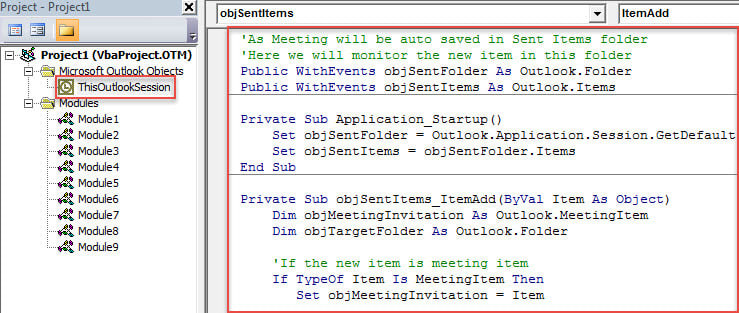
- Setzen Sie anschließend den Cursor in die Unterroutine „Application_Startup“ und drücken Sie die Taste „F5“, um dieses neue Makro zu aktivieren.
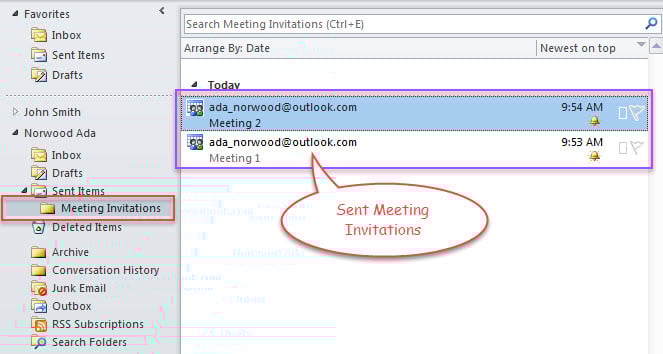
- Seitdem wird jedes Mal, wenn Sie eine Besprechungseinladung versenden, diese automatisch in den im obigen Code vordefinierten Zielordner verschoben, wie im Bild unten.

Notwendige Angelegenheiten bei der Outlook-Datenwiederherstellung
Wie wir alle wissen, kann Outlook hin und wieder abstürzen. Daher kommt es für Benutzer häufig vor, dass auf Outlook-Dateien nicht mehr zugegriffen werden kann. Zu diesem Zeitpunkt müssen Sie eine Outlook-Datenwiederherstellung durchführen. Wenn Sie in dieser Hinsicht völliger Neuling sind, müssen Sie einige Vorbereitungen treffen, einschließlich der Überprüfung von Datensicherungen, des Posteingangs-Reparaturtools Scanpst sowie eines vertrauenswürdigen externen Outlook-Reparaturtools DataNumen Outlook Repair. Mit ihnen können Sie Outlook reparieren Datei, ohne ins Schwitzen zu geraten.
Einführung des Autors:
Shirley Zhang ist eine Datenrettungsexpertin in DataNumen, Inc., das weltweit führend bei Datenwiederherstellungstechnologien ist, einschließlich SQL Server Korruption und Outlook-Reparatursoftwareprodukte. Für weitere Informationen besuchen Sie www.datanumen.com €XNUMX