
Einige Benutzer verschieben immer alle Empfänger außer dem ursprünglichen Absender in das Feld "CC", wenn sie "Allen antworten" in Outlook verwenden. In diesem Artikel wird eine Methode zum Automatisieren der Bewegung mit Outlook VBA vorgestellt.
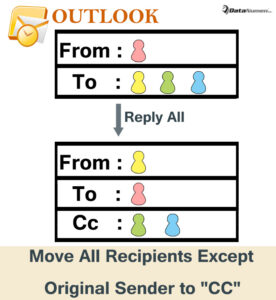 Wenn Sie „Allen antworten“ auswählen, um eine E-Mail zu beantworten, werden standardmäßig alle Empfänger, die sich ursprünglich im Feld „An“ befanden, in der antwortenden E-Mail weiterhin im Feld „An“ platziert. Viele Benutzer möchten jedoch alle Empfänger in das Feld „CC“ verschieben, wobei nur der ursprüngliche Absender im Feld „An“ steht. Als Reaktion auf diese Anforderung stellen wir hier einen VBA-Code bereit, der ihn automatisch realisieren kann.
Alle Empfänger mit Ausnahme des ursprünglichen Absenders automatisch in das Feld "CC" in "Allen antworten" verschieben
- Starten Sie zunächst Ihr Outlook-Programm.
- Drücken Sie dann im Outlook-Hauptfenster die Tasten „Alt + F11“.
- Als nächstes rufen Sie den Outlook VBA-Editor auf.
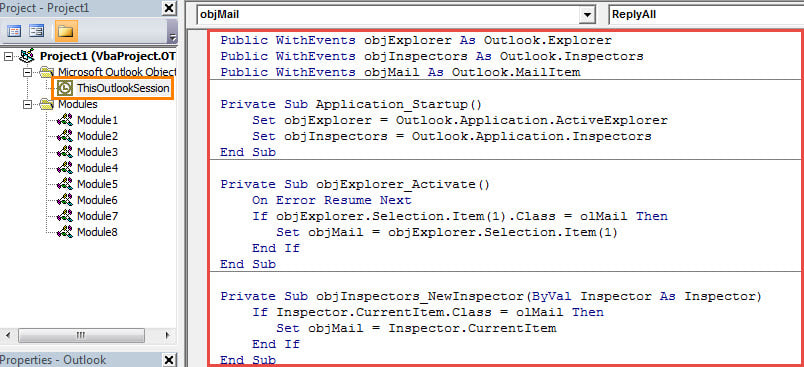
- Anschließend sollten Sie das Projekt „ThisOutlookSession“ finden und öffnen.
- Später müssen Sie die folgenden VBA-Codes kopieren und in dieses Projektfenster einfügen.
Public WithEvents objExplorer As Outlook.Explorer
Public WithEvents objInspectors As Outlook.Inspectors
Public WithEvents objMail As Outlook.MailItem

Private Sub Application_Startup()
    Set objExplorer = Outlook.Application.ActiveExplorer
    Set objInspectors = Outlook.Application.Inspectors
End Sub

Private Sub objExplorer_Activate()
    On Error Resume Next
    If objExplorer.Selection.Item(1).Class = olMail Then
       Set objMail = objExplorer.Selection.Item(1)
    End If
End Sub

Private Sub objInspectors_NewInspector(ByVal Inspector As Inspector)
    If Inspector.CurrentItem.Class = olMail Then
       Set objMail = Inspector.CurrentItem
    End If
End Sub

Private Sub objMail_ReplyAll(ByVal Response As Object, Cancel As Boolean)
    Dim objReplyAll As Outlook.MailItem
    Dim objRecipient As Outlook.recipient
    Dim objCCRecipient As Outlook.recipient
    Dim strSender As String

    Set objReplyAll = objMail.ReplyAll

    strSender = objMail.SenderEmailAddress

    For Each objRecipient In objMail.Recipients
        'Exclude yourself
        If objRecipient.Address <> "youremail@datanumen.com" Then
           'Add the recipients as CC recipients
           Set objCCRecipient = objReply.Recipients.Add(objRecipient.Address)
           objCCRecipient.Type = olCC
        End If
    Next

    'Keep original sender in To field
    objReplyAll.To = strSender
    objReplyAll.Display

    Cancel = True
End Sub
- Danach sollten Sie dieses Makro signieren und dann Ihre Outlook-Makroeinstellungen ändern, um digital signierte Makros zuzulassen.
- Schließlich können Sie Outlook neu starten, um das neue VBA-Projekt zu aktivieren.
- Von nun an werden Sie jedes Mal, wenn Sie E-Mails mit „Allen antworten“ beantworten, feststellen, dass alle Empfänger in das Feld „CC“ verschoben wurden, wobei nur der ursprüngliche Absender im Feld „An“ enthalten ist.
Keine Panik im Falle einer PST-Korruption
Wenn Ihre PST-Datei viele Ihrer wertvollen Daten enthält, z. B. Kundeninformationen usw., müssen Sie sich Sorgen machen, sobald Ihre PST-Datei beschädigt ist. Wenn Sie Ihre Datei jedoch kürzlich gesichert haben, geraten Sie nie in Panik. Die Backups ermöglichen es Ihnen, Ihre Outlook beschädigt Daten mühelos. Aber wenn es kein solches Backup gibt, können Sie immer noch ein leistungsfähiges Wiederherstellungstool verwenden, wie z DataNumen Outlook Repair.
Einführung des Autors:
Shirley Zhang ist eine Datenrettungsexpertin in DataNumen, Inc., das weltweit führend bei Datenwiederherstellungstechnologien ist, einschließlich Reparatur SQL und Outlook-Reparatursoftwareprodukte. Für weitere Informationen besuchen Sie www.datanumen.com €XNUMX